
PDF文件怎么旋转方向?图文教程分享
在数字化办公日益普及的当下,PDF凭借多端兼容、版式稳定的优势成为了文档传输与存档的常用格式。然而,扫描角度偏差、拍照方向错误等问题时有发生,导致PDF呈现横置、倒置甚至斜置状态。在此介绍3种方法,帮助轻松实现PDF旋转,改善阅读体验,有需要的朋友们请继续往下看~

一、为什么PDF文件会出现方向问题
(一)常见的方向异常来源
PDF文件方向出错通常有迹可循。扫描设备在批量处理文档时,原稿摆放角度稍有偏差便会导致页面倾斜;手机拍照生成的PDF,容易受到手持角度和自动旋转功能的影响;此外,不同软件导出PDF时的默认设置存在差异,也可能使横版内容以纵向显示。
(二)方向问题带来的困扰
| 类型 | 场景 | 具体表现 |
| 阅读不便 | 日常浏览 | 频繁调整屏幕视角 |
| 打印错乱 | 文档输出 | 方向与预期有偏差 |
| 批注困难 | 协作编辑 | 坐标定位容易混乱 |
| 演示不便 | 会议投屏 | 画面方向呈现异常 |
二、如何顺利旋转PDF文件调整方向
(一)使用迅捷PDF转换器
一款功能丰富的PDF处理软件,除主打的格式转换外还能轻松应对编辑、阅读、合并、压缩、加密等需求。界面简洁清爽,操作直观易懂,即便是零基础也能快速上手。
具体操作步骤:
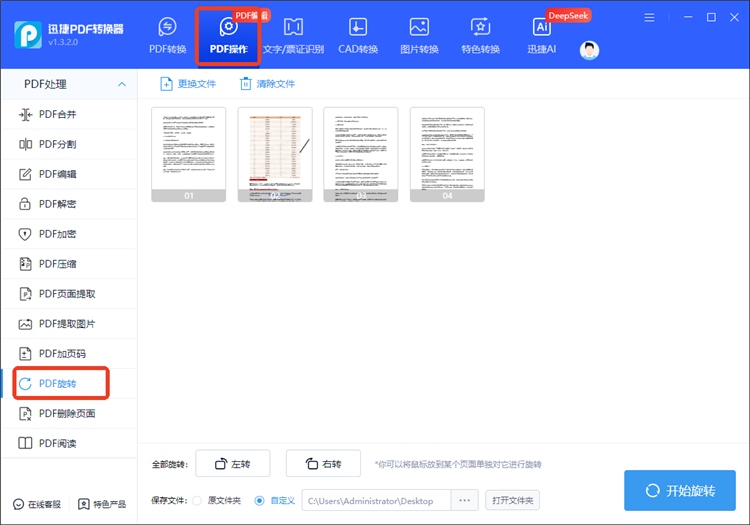
1.点击进入“PDF操作”界面后选中【PDF旋转】并进行单个目标文件添加。
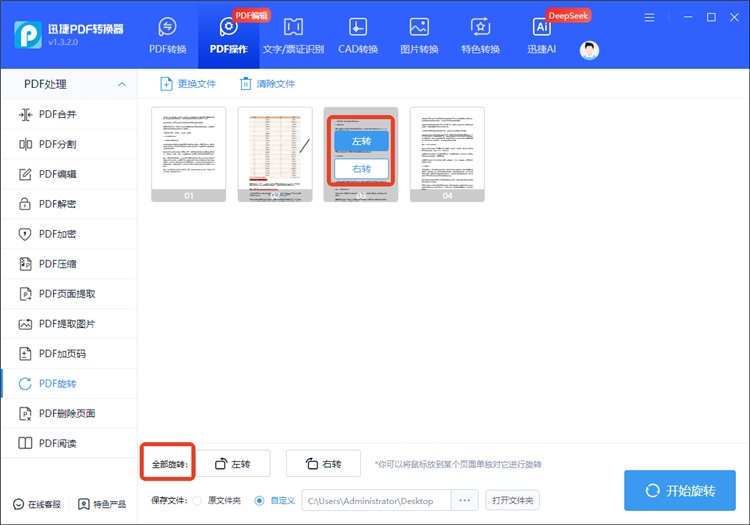
2.会直接平铺展示所有页面,支持全部旋转,将鼠标放到某个页面也能单独旋转。
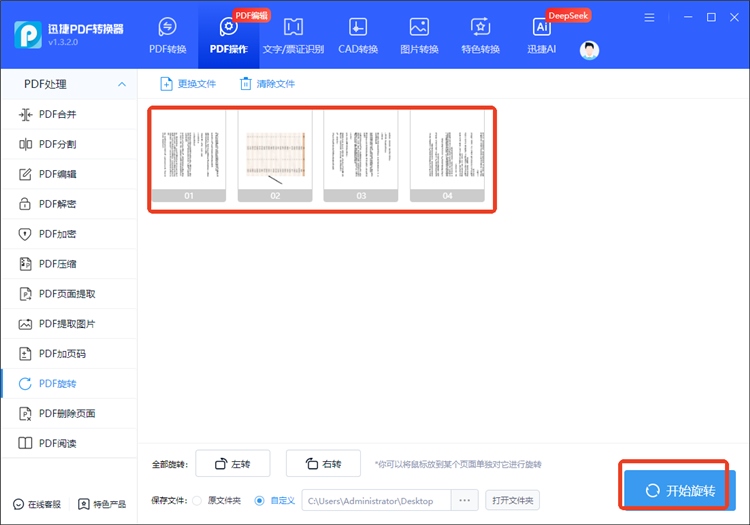
3.效果可实时预览,满意的话按下“开始旋转”,完成后会将结果保存至桌面。
(二)使用迅捷PDF转换器在线网站
一个便捷易用的在线PDF处理平台,集成了转换、合并、分割、压缩、加密、解密、翻译、识别、签名等多种实用功能,可有效满足职场办公与日常学习需求。
具体操作步骤:
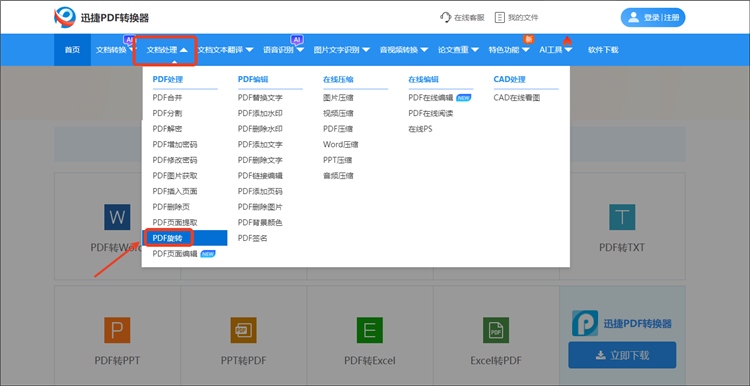
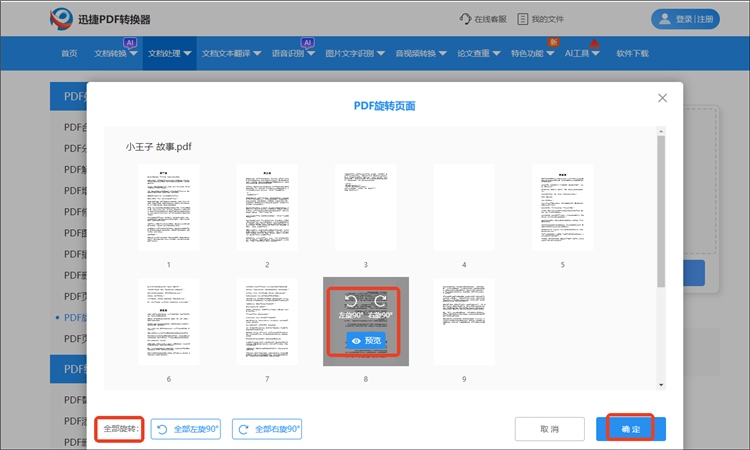
1.在浏览器中访问官网后在“文档处理”模块找到并点击【PDF旋转】功能。
2.上传需要旋转的PDF文件,单或多个都支持,接着按下“旋转设置”。

3. 在弹出窗口选择页面并调整旋转角度,最后点击“确定”等完成后下载查看。
(三)全能PDF转换助手在线网站
提供一站式PDF处理需求的在线平台,涵盖转换、合并、编辑、压缩、增加页码等实用功能,界面布局清晰,操作简单直观,适用于办公、学习等多样化场景。
具体操作步骤:
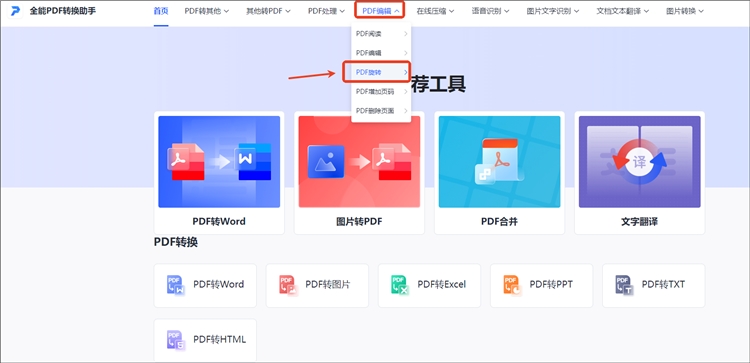
1.在界面顶部的“PDF编辑”下拉列表里选中所需的【PDF旋转】工具。
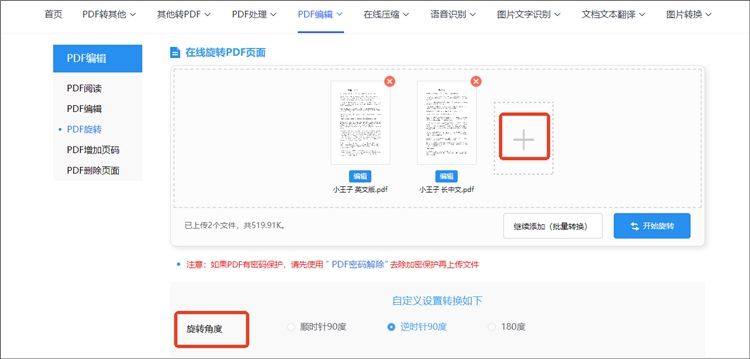
2.按需进行单或多个文件上传,然后设置旋转角度,有预设3种可选。
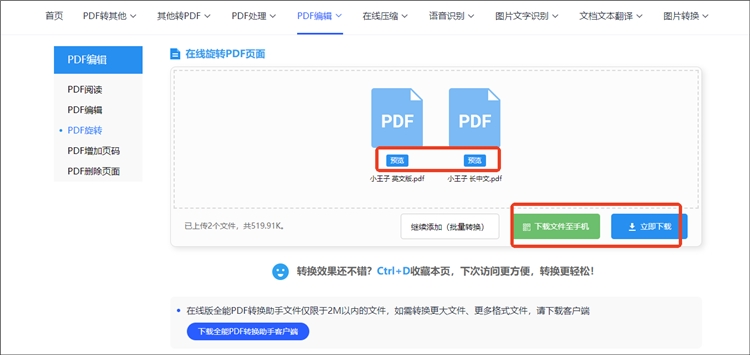
3.确定好后点击“开始转换”,稍等片刻便能完成,还支持预览和下载。
以上就是关于“PDF文件怎么旋转方向”的全部内容分享了。电脑软件功能丰富、运行稳定,在线工具无需安装、即开即用,大家可根据文件数量、使用频率及个人习惯灵活选用。PDF页面方向调整妥当后,日常阅读会更加舒适,后续的标注、编辑、打印等工作也能顺利开展,帮助提升文档处理效率。
相关文章
pdf里的照片怎么提取出来?4种常用方法详解
pdf里的照片怎么提取出来?在日常办公、学习以及资料整理过程中,常常会遇到需要从PDF文件中提取照片的情况。无论是为了重新编辑、制作演示文稿,还是用于其他用途,掌握有效的PDF提取图片的方法都显得至关重要。本文将详细介绍四种常用且实用的方法,帮助你轻松从PDF中提取出所需的图片,一起来看看吧。
如何把pdf的一页提取出来?三种工具对比推荐
如何把pdf的一页提取出来?在日常办公和学习中,PDF文件因其格式稳定、兼容性强而被广泛使用。然而,有时我们只需要其中的一页或几页内容,这就需要掌握PDF页面提取的技巧。本文将为你详细介绍三种好用的PDF页面提取工具,让你告别繁琐的手动复制粘贴,轻松实现PDF页面的快速提取。
怎么把pdf的图片提取出来?4种方法快速搞定图片提取
怎么把pdf的图片提取出来?我们常常会遇到需要从PDF文件中提取图片的情况,无论是用于演示、设计,还是进行进一步的编辑和分析,提取PDF中的图片都是一项非常实用的技能。本文将详细介绍四种常见的PDF图片获取方法,帮助你快速快速地完成任务,一起来看看吧。
怎样把多张pdf合成一个文件?四种方法让PDF合并不求人
怎样把多张pdf合成一个文件?在日常工作和学习中,我们经常会遇到需要将多份PDF文件合并成一个完整文档的情况。无论是为了归档整理、方便分享,还是为了打印输出,将零散的PDF文件整合起来,都能大大提高效率和便捷性。将多张PDF文件合成一个文件并非难事,本文将介绍四种PDF合并方法,让你无需再为复杂的操作而烦恼。
3个实用PDF内容提取工具,操作简单适合新手使用
新手处理PDF时,最头疼的莫过于提取里面的文字、图片和表格——要么复制后格式全乱,要么图片无法保存,找遍全网工具却因操作复杂望而却步。今天就分享3个超实用的PDF内容提取工具,不仅操作简单,还能保留内容格式,新手跟着步骤走,轻松搞定提取需求。

 ”
” ”在浏览器中打开。


