
pdf怎么转换成excel?这3个方法简单易上手
PDF和Excel是两大常用文件格式,且各有特点:PDF能很好地维持原有排版,利于跨平台共享;Excel可轻松实现动态计算,便于灵活编辑。当需要将PDF里的表格数据导入Excel做二次分析,转换效果会对后续工作产生影响。接下来分享3个PDF转Excel方法,让你无需手动输入便可完成数据转换。
一、各类PDF转Excel的技术原理剖析
◾文本型PDF:按结构映射转换
以文字和表格结构存储信息,转换工具可识别文本流表格边框及分隔符,按行列规则将内容映射到Excel单元格,能保留基础数据与简单排版,方便后续处理。
◾图片型PDF:经OCR识别转换
由扫描件或截图生成,内容以像素形式呈现,无法直接选中文本。转换时利用OCR技术将包含的文字和表格轮廓转为可编辑文本,经处理后生成Excel文件。
◾加密型PDF:解除限制方可转换
设有打开密码或编辑权限,限制内容复制提取。转换前需先解除限制,可通过获取密码或采用合规方式移除保护,确保工具能正常读取内容,否则转换无法进行。
◾混合型PDF:文本图片分开转换
包含文本和图片元素,转换时需分开处理,文本部分直接映射,图片部分经OCR识别后解析,过程中要注意两种格式的适配,不然易出现局部排版或识别偏差。
二、简单实用的PDF转Excel方法分享
(一)迅捷PDF转换器
一款专业且易用的PDF处理软件,包括但不限于阅读、编辑、转换、合并、分割、压缩、旋转、解密、翻译、等多种功能,且支持批量操作,助力简化办公流程。
转换步骤如下:
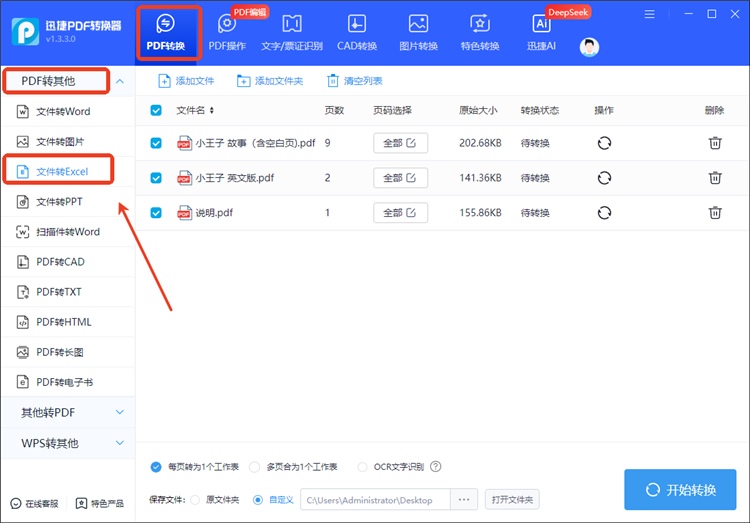
1.在“PDF转换”界面选中“PDF转其他”栏下的【文件转Excel】并进行文件添加,一次可选择多个。
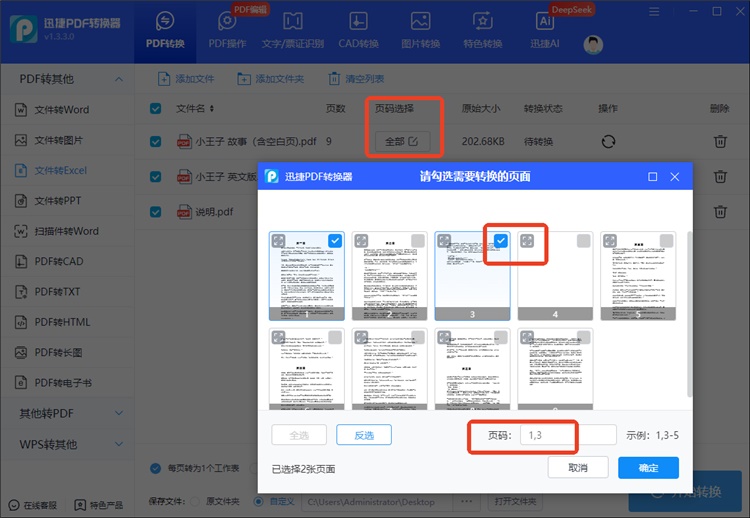
2.默认转换每个文件的全部页码,也可在查看页面内容详情后自主勾选或直接填写对应的页码数字。
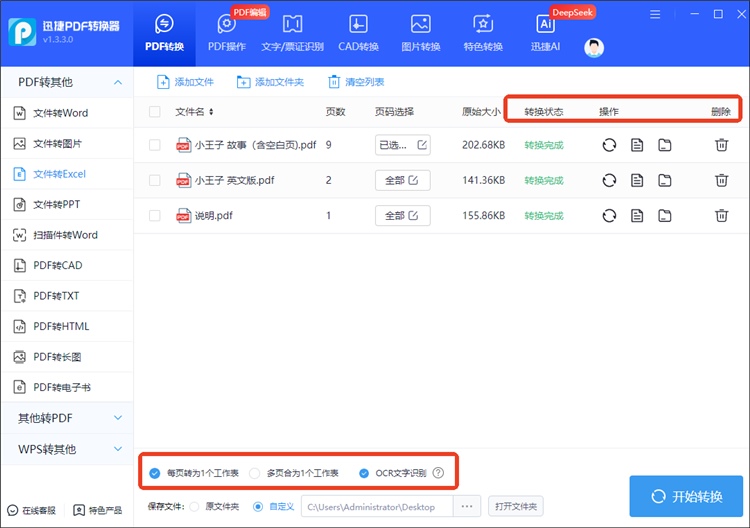
3. 选择将每页或多页转为1个工作表,一键开启“OCR文字识别”也支持,待转换完成即可打开查看。
(二)AIPDF助手在线网站
一个新手友好的在线PDF处理平台,除预设多个实用功能外还能通过输入指令来执行相关操作,响应速度快的同时注重数据隐私保护,让繁琐的文档处理变简单。
转换步骤如下:
1.打开网站后选中对话框下方的“从PDF转换”并将转换格式选为Excel。

2.点击“上传文件”选择单个目标PDF,再按下发送键等自动处理完成。

3.通过给出的链接获取转换后的Excel文件,会尽可能不改变原有排版。

(三)PDF24 Tools在线网站
一个集成了合并、拆分、压缩、编辑、转换、优化、签署、裁剪、注释等众多工具的PDF处理网站,划分为6大功能板块且支持直接输入搜索,满足多场景需求。
转换步骤如下:
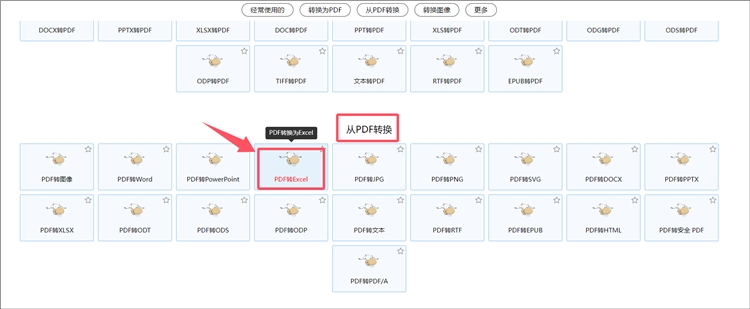
1.点击首页上的“所有工具”并在跳转到的新界面找到“从PDF转换”板块中的【PDF转Excel】。
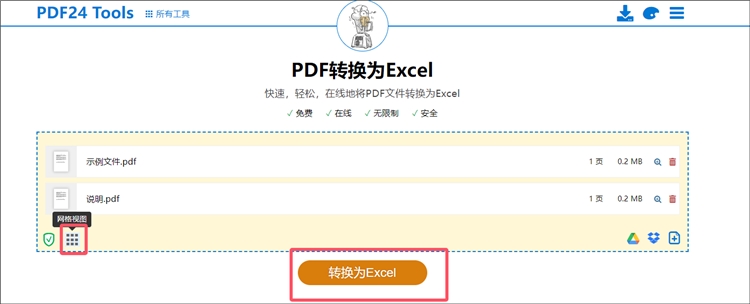
2.选择目标文件导入,单或多个均可,再点击“转换为Excel”等完成后下载进行结果查看。
以上便是关于“pdf怎么转换成excel”的全部内容分享了,pdf转excel是实现表格数据提取与复用的常见做法,不同类型的PDF所适配的转换方法也存在差异,做好前期判断与后期核对能让转换结果更贴合需求,从而减少重复操作,为日常办公提供便利。
相关文章
pdf转图片不求人,3大妙招,省时省力还省心!
pdf转图片是现代文档处理中的实用技能,可将PDF文件里的全部或特定页面精确转化为JPG、PNG等图像格式。此操作旨在简化复杂文档的提取与展示流程,使其无缝融入演示文稿和设计项目,从而提升信息的可读性与视觉效果。还不知道如何实现pdf转图片?那就快接着往下看叭~
pdf图纸怎么转换成cad?4种方法解析
pdf图纸怎么转换成cad?在工程设计、建筑规划以及机械制造等领域,图纸是沟通和协作的重要工具。然而,随着数字化办公的普及,PDF格式的图纸因其便捷性和兼容性被广泛应用,但有时我们需要将PDF图纸转换为CAD格式以便进行进一步的编辑和修改。本文将介绍四种常用的方法,帮助小伙伴们深入了解PDF转CAD的多样选择。
ppt怎么转为pdf?4个快速转换方法
ppt怎么转为pdf?在日常工作和学习中,PPT转PDF的需求十分常见。PPT作为一种常用的演示工具,被广泛应用于商务汇报、学术交流等场合。将PPT文件转换为PDF格式不仅能使文档更加稳定、易于分享,还能有效保护内容不被随意修改。本文将详细介绍四种快速且实用的转换方法,帮助你轻松完成PPT转PDF。无论你是技术小白还是办公达人,都能找到适合自己的方式。
excel转pdf怎么保存为高清图?4个技巧简单易懂
很多时候,你是不是也遇到过这样的情况:excel里的报表做得漂漂亮亮,转成pdf后却发现线条发虚、数字模糊...连插入的图片都失去了原本的清晰度?别再对着模糊的pdf 发愁啦,今天分享4个超易懂的小方法,让你轻松把excel转pdf怎么保存为高清图问题搞清楚,且细节清清楚楚不打折哦。
word怎么直接转成excel?这3个工具实现格式转换!
工作中经常会有要把Word里的表格或数据转成Excel的需求,很多人不知道该怎么做,别担心,下面分享3个实用转换方法,帮你把Word转Excel一键转换。

 ”
” ”在浏览器中打开。


