
怎么合并两个pdf?适合新手的操作指南
整理资料时,扫描件常被分成多个PDF,逐个打开颇为麻烦,合并成一份更便于管理,这种情况想必不少人都遇到过。我之前也曾边摸索边学习,走了些弯路,要么操作繁琐,要么效果不佳。后来慢慢摸出门道,处理起来顺手多了。今天就把PDF合并方法分享出来,希望能有所帮助!
一、为什么要将两个pdf合并
✎ 职场汇报
工作中会经常要将各部门提交的报告、不同阶段的方案整合为一份文档,便于领导审阅批示与统一存档,同时也能精简附件数量,让接收方的阅读体验更顺畅。
✎ 复习备考
备考复习时,资料往往分散在课堂笔记、习题集、知识点梳理等多个文件中,将其合并为一份文档,能避免来回切换的繁琐,也方便在平板等设备上随时翻看。
✎ 材料提交
提交各类申请时往往涉及多页扫描件或电子证明材料,把零散文件拼接成完整文档既能满足机构提交规范,也能减少漏传错传情况,让资料归档更清晰有序。
✎ 作品发布
撰写电子书、作品集或研究报告时通常会按章节独立编辑,完成后需将各部分串联为完整作品,便于对外发布或提交审核,保持内容的整体性与阅读的流畅度。
二、该怎样实现两个pdf合并
(一)迅捷PDF转换器
一款兼具专业性与实用性的PDF处理软件,不仅支持转换PDF、CAD、OFD、图片等多种文件格式,翻译、压缩、识别等需求也能轻松应对,让办公更省心省力。
操作步骤:
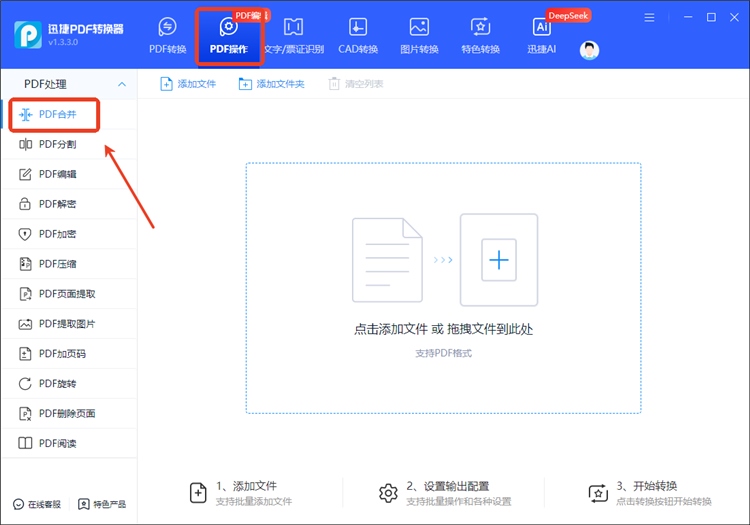
1、点击进入到“PDF操作”界面后选中位于左侧功能区里的【PDF合并】。
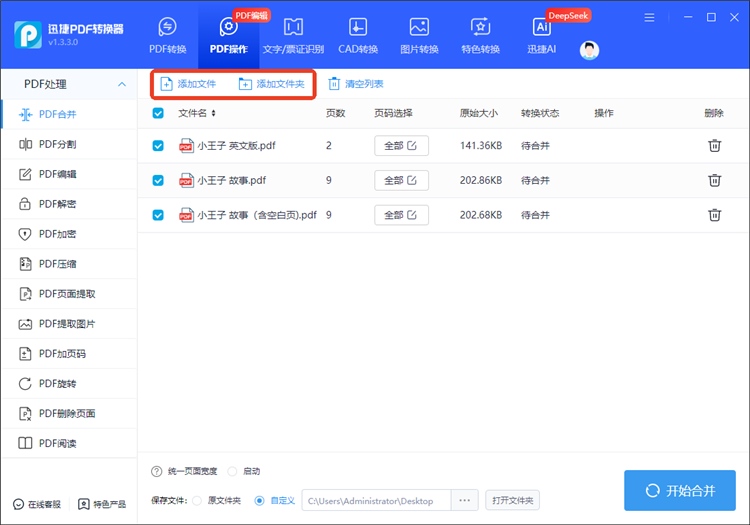
2、进行目标文件添加,能同时选择多个,通过手动拖拽可调整前后顺序。
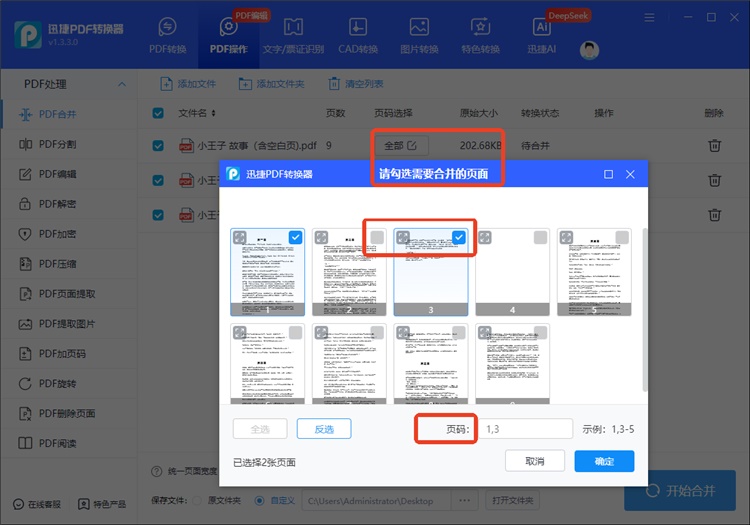
3、默认合并全部页面,也可按需勾选指定页面或在“页码”框填入数字。
4、选择是否启动“统一页面宽度”,确定后点击“开始合并”,完成即可查看。

(二)迅捷PDF转换器在线网站
一个便捷实用的在线工具集合站,划分为文档转换、语音识别、论文查重等9大功能模块,且无需注册登录就能直接用,还会通过自动删除来保障隐私安全。
操作步骤:
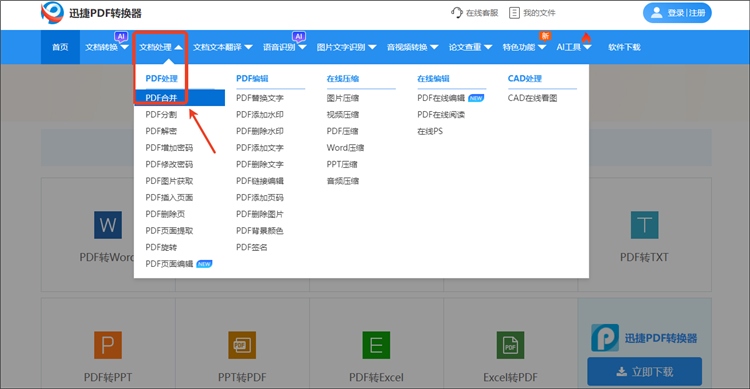
1、在“文档处理”模块的“PDF处理”类别中找到并点击【PDF合并】。
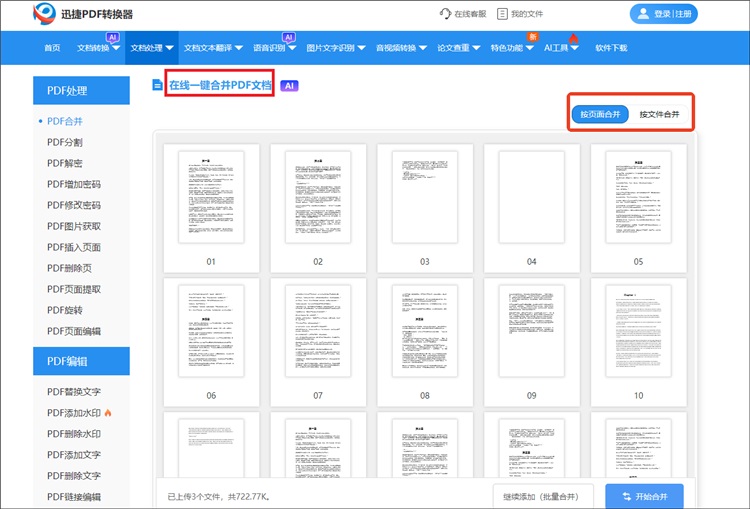
2、上传待合并的PDF文件,一次至多选10个,支持按页面或文件合并。
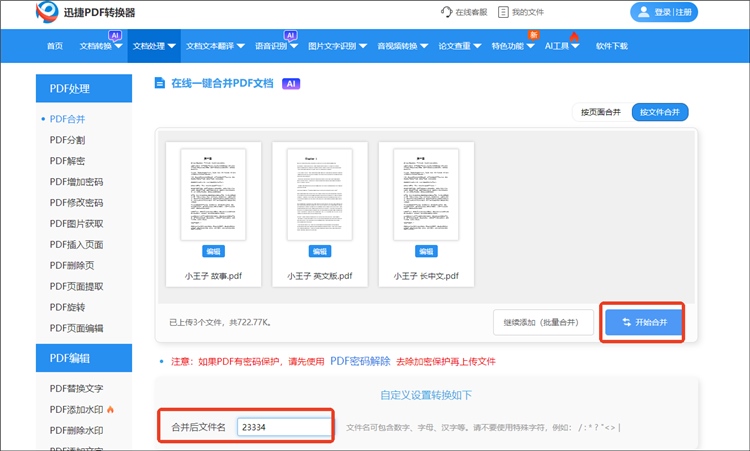
3、自定义填写合并后的文件名,待成功处理后便可下载进行结果查看了。
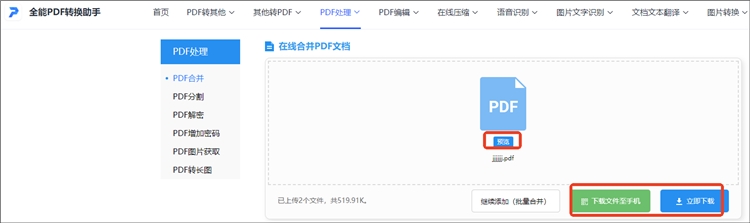
(三)全能PDF转换助手在线网站
一个主打PDF与其他主流格式批量互转的网站,同时配备了PDF编辑、PDF旋转、图片压缩、文字转语音、手写文字识别等实用功能,帮助应对日常多样化需求。
操作步骤:
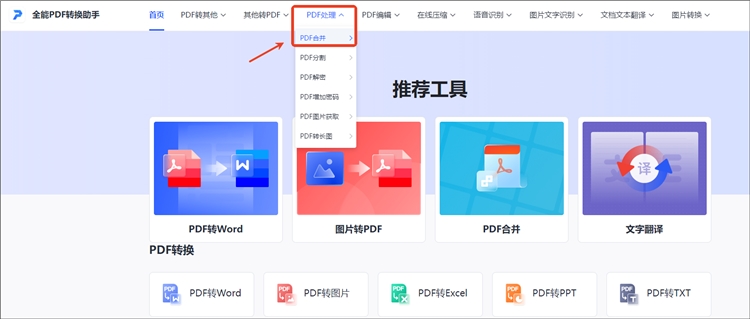
1、在“PDF处理”下拉列表里选中这里要用到的【PDF合并】功能。
2、添加多个待合并的文件,页面会自动显示文件的总数量和总体积。

3、为合并后的文件命名,再按下“开始转换”,完成就能预览下载了。
读到这里,相信大家对PDF合并操作已有了更清晰的理解。这项功能虽然不太起眼,却在日常办公与学习中发挥着重要作用——能快速整合零散文档,让资料管理变得井然有序。文中介绍的3种方法各有特色,建议大家亲自上手体验一下,相信会收获不一样的使用感受!
下一篇:pdf如何解密?实用教程分享
相关文章
怎么把PDF旋转180度?3个方法提升PDF阅读体验
怎么把PDF旋转180度?在日常使用PDF文件时,我们可能会遇到一些页面方向不符合阅读习惯的情况,比如页面被错误地横向放置,或者需要将页面旋转 180 度以便更好地查看内容。为了提升PDF阅读体验,掌握几种旋转PDF的方法是十分有必要的。本文将详细介绍三种实用的方法,帮助你轻松完成PDF旋转,让你的阅读过程更加顺畅,一起来看看吧。
怎样把一个pdf文档拆分成两个?这3种良心方法学会就够用了!
在处理PDF文件时,我们经常会碰到体积过大、内容过多的情况。这不仅给存储带来了压力,还会对打印、分享及管理造成诸多不便。此时,拆分PDF就很有必要了。接下来,我就讲讲怎样把一个PDF文档拆分成两个,为工作学习助力。
pdf文档旋转一部分怎么旋转?试试这3种方法
pdf文档旋转一部分怎么旋转?在处理PDF文件时,我们常常会遇到文档页面方向不一致的问题,比如部分页面是横向的,而其他页面是纵向的。这不仅会影响阅读体验,还可能在打印时出现问题。有许多方法能够旋转PDF文档中的部分页面,本文就来分享三种方法,让你能够更加轻松地完成PDF旋转。
怎么把pdf删除一部分?安全处理文档的5种方法
怎么把pdf删除一部分?PDF作为一种通用的文档格式,在工作和生活中被广泛使用。无论是为了减少文件大小,还是为了保护隐私,掌握几种安全有效的PDF页面删除方法都是十分必要的。那么,在接下来的内容中,本文将和大家简单分享五种PDF删除页面的方法,帮助你轻松应对各种PDF编辑需求。
pdf如何快速删除很多页?4个方法助你更快编辑文件
pdf如何快速删除很多页?当我们面对一份页数繁多、包含大量无关信息或空白页面的PDF文档时,如何快速地删除这些不需要的页面,就成了一个棘手的问题。本文将为大家详细介绍四种实用的PDF删除页面方法,帮助你更快地编辑文件。无论是需要偶尔进行简单删除,还是经常处理大量PDF文件,都能从中找到适合的解决方案。

 ”
” ”在浏览器中打开。


