
想知道Word怎么转PDF?这3个实用妙招快收好
在办公与学习场景中,Word转PDF是高频需求。相比Word,PDF具有更强的兼容性,在各类设备上查看都能保持一致的排版效果,且具备防篡改能力,可有效保护文档的完整性。那具体该如何操作呢?下面介绍3个方法,涵盖电脑端与网页端,即便是零基础也能放心用,帮助提升文档处理效率!
一、Word转PDF的原因
◾ 格式保留:将Word转换为PDF,排版、字体、图片等元素都能被妥善保留,有助于接收方获得一致的查看体验。
◾ 兼容性强:PDF格式具有良好的跨平台兼容性,在不同设备上打开通常都能保持相近的显示效果,减少兼容性困扰。
◾ 安全保护:PDF文件支持设置密码保护和权限限制,防止他人随意修改和泄露,有效保护文档的机密性和完整性。
◾ 长期存档:PDF格式相对稳定,不易因软件更新或系统变化而无法打开,便于企业或个人进行文档的归档和查阅。
二、Word转PDF的方法
(一)迅捷PDF转换器
一款多功能的PDF处理软件,主打格式转换,界面简洁清爽,高度可视化的菜单和按钮让初次使用者也能轻松上手,且具备批处理能力,助力办公效率提升。
操作步骤:
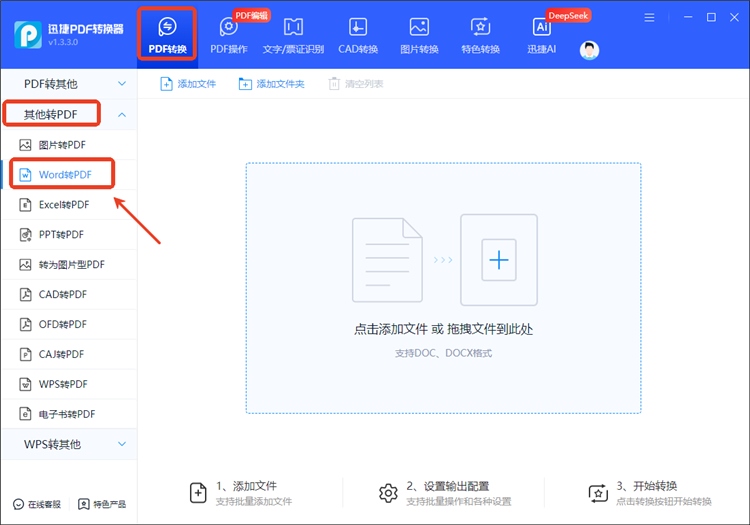
1.打开软件,点击界面顶部的“PDF转换”并在左侧的“其他转PDF”栏下选中【Word转PDF】功能。
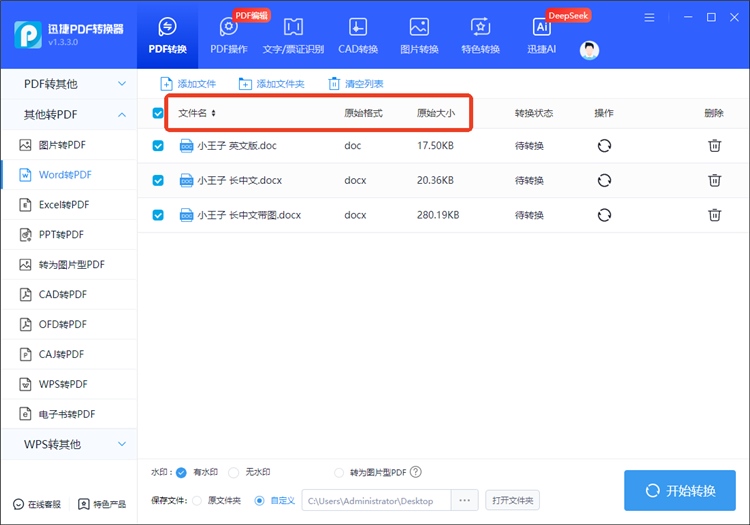
2.添加需要转换的Word文件,支持批量操作,界面会显示其名称、格式和大小信息。
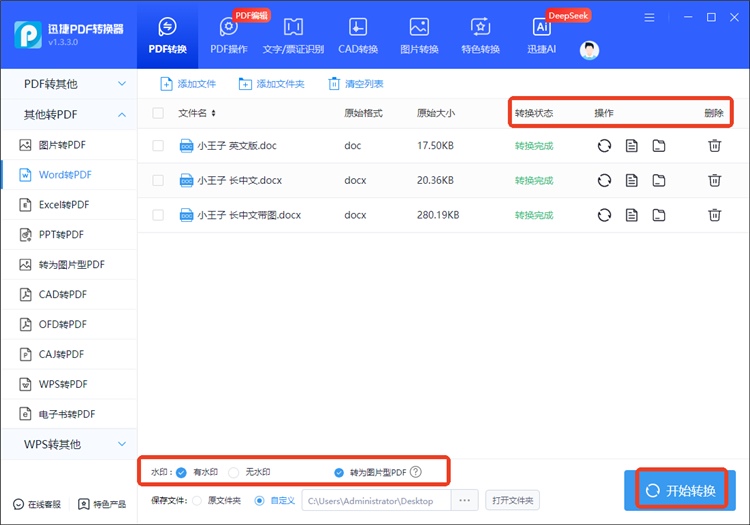
3.选择是否转为“图片型PDF”,无水印导出也可,待转换完成后会自动保存到电脑桌面。
(二)AIPDF助手
一个对新手友好的PDF文档处理网站,通过简单对话或功能选项即可完成多种操作,界面清爽,操作直观,在浏览器中搜索打开就能用,且提供免费体验机会。
操作步骤:
1.打开网站,找到并点击首页对话框下方的【转换为PDF】功能。

2.进行目标文件上传,无需再调整转换格式,直接按下“发送”按钮。
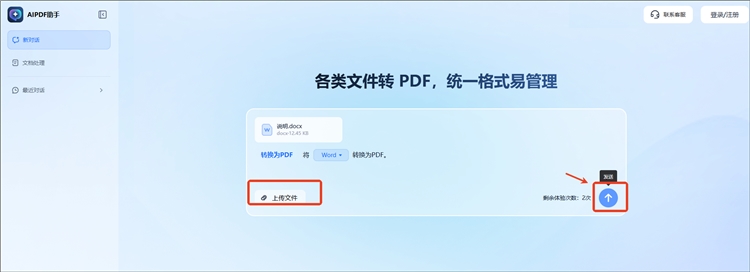
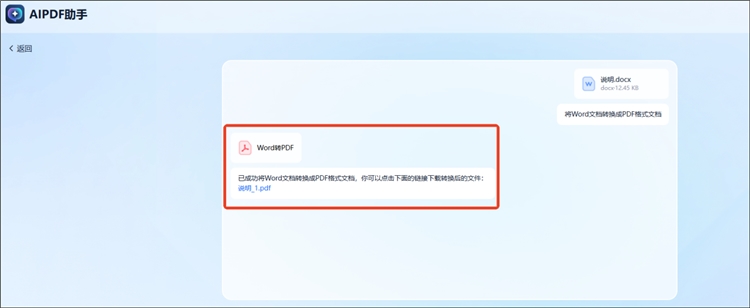
3.完成扫码登录后会自动开启转换流程,再点击生成的链接即可下载导出。
(三)Convertio
一个便捷易用的在线文件转换平台,无需注册登录就能直接用,支持超300种格式互转,且高度注重隐私保护,会在一定时间内自动删除已上传和已转换文件。
操作步骤:
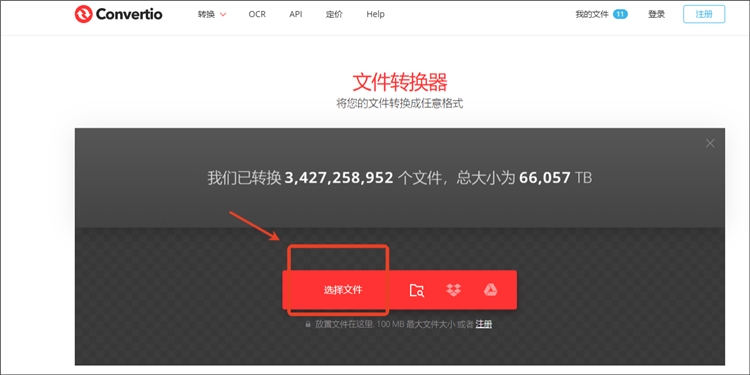
1.在浏览器中搜索打开网站后直接导入需转换的单个或多个Word文件。
2.在转换窗口的“文档”分类下找到所需的“PDF”,也可直接搜索查找。
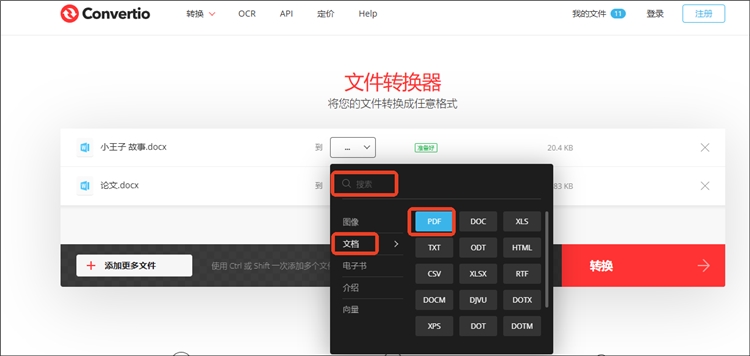
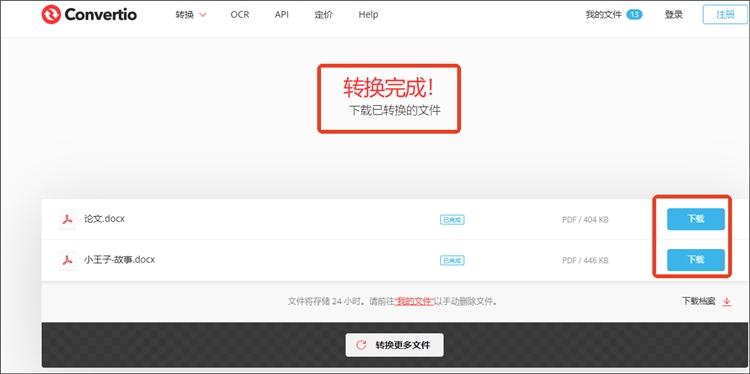
3.设置好后点击“转换”,非注册用户允许2个文件同时转换,完成即可下载。
以上就是关于“Word怎么转PDF”的全部内容分享了,介绍的3种方法可以说是各具特色,大家可以根据实际需求和使用习惯来选择,让文档转换变得更加得心应手。
相关文章
pdf图纸可以转换成cad图纸吗?试试这三个方法
在工程设计、建筑施工、机械制造等领域,图纸是项目推进的核心。然而,我们经常会遇到这样的情况:手头只有PDF格式的图纸,但工作需要对其进行修改、编辑或导入到CAD软件中进行进一步操作。那么,pdf图纸可以转换成cad图纸吗?本文将围绕这一问题,为大家简单介绍三种好用的PDF转CAD方法,帮助你轻松实现格式转化。
Word转excel怎么转换排版不乱?看这四个工具转换
办公时把Word里的表格转成Excel,最让人头疼的就是排版错乱——表头错位、单元格合并异常、文字换行混乱,重新调整又费时间。今天就分享四个能保证“排版不乱”的Word转Excel工具,不管是日常办公还是临时处理文件,都能轻松搞定。
怎样把pdf转换成jpg格式的图片?4个实用技巧分享
怎样把pdf转换成jpg格式的图片?在现代数字化社会中,PDF格式因其通用性和安全性广泛被使用。然而,许多用户在需要将PDF文档中的内容提取或共享时,常常面临将PDF转换为图片格式的问题。JPG作为一种广泛使用的图像格式,其在可视化展示和便捷分享方面有着一定的优势。接下来的四个方法,希望能够帮助大家更好地完成PDF转图片。
pdf文件如何转换成word文档?4种简单方法详解
pdf文件如何转换成word文档?在日常的办公和学习中,PDF文件“不易编辑”的特性给我们带来不少的困扰。当我们急需修改PDF中的文字、提取其中的表格数据或重新排版内容时,将其转换为可编辑的Word文档便成了有效的解决方案。那么,在接下来的内容中,我们将介绍4种实用的PDF转Word方法,帮助大家轻松应对各种需求。
pdf如何转成txt?4种实用方法大揭秘
pdf如何转成txt?在日常办公和学习中,我们经常遇到需要将PDF文件转换为TXT格式的情况。PDF文件虽然格式稳定、外观精美,但其内容提取和编辑功能相对有限;而TXT格式则以简洁、易编辑著称,便于我们进行文字处理和信息提取。本文将为大家详细介绍4种实用的PDF转TXT方法,帮助你轻松应对文件格式转换的需求。

 ”
” ”在浏览器中打开。


