
PDF怎么添加页码?3个实用方法请查收
无论是学术论文、毕业设计还是项目方案、产品手册,规范的页码设置都能提升PDF的专业度。但手动添加页码耗时费力不说,还容易出现遗漏或错误。别怕,下面我来分享3个实用妙招,帮助解决PDF添加页码问题,让文档更加规范有序!有需要的小伙伴们赶紧学起来~

一、PDF页码添加的常见问题与解决方案
Q1:为什么添加的页码在某些页面不显示?
A1:检查页面是否设置了特殊显示规则并确认页码位置有无超出页面范围。某些页面可能被单独隐藏,需逐页检查页面属性。若仍未解决,尝试用其他工具处理。
Q2:如何让某些页面不显示页码?
A2:大多数工具在页码设置中支持排除特定页面。可使用首页不显示等快捷选项或对多个页面逐一隐藏,某些工具支持分段设置不同样式,具体方式因工具而异。
Q3:添加页码会显著增加文件体积吗?
A3:会增加文件体积,但幅度很小。增加量取决于页码复杂度和原始文件大小。如有需要,可通过压缩功能抵消,通常不会对文件的正常使用造成明显影响。
Q4:页码位置超出页面范围怎么办?
A4:先检查页面尺寸设置是否正确,再调整页码的水平和竖直参数,使其完全位于页面内部边界。或尝试使用预设位置如页脚中心,必要时重新设置页码坐标值。
Q5:如何修改已添加的页码格式?
A5:进入页码编辑模式直接修改格式参数,选中页码后更改数字格式、位置或样式。部分工具需删除再添加,建议先在副本上测试,确认效果后应用到正式文件。
二、PDF添加页码的推荐方法+步骤详解
(一)迅捷PDF转换器
一款兼具专业性与实用性的PDF处理软件,划分为PDF转换、PDF操作、图片转换、文字/票证识别等7大功能板块,界面清爽、操作直观,满足多样化需求。
具体添加步骤:
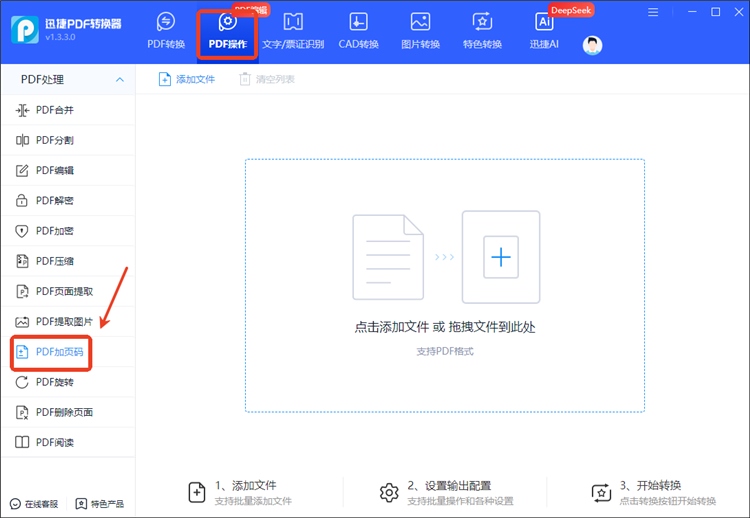
1.点击进入到“PDF操作”界面后选中分布在左侧的【PDF加页码】。
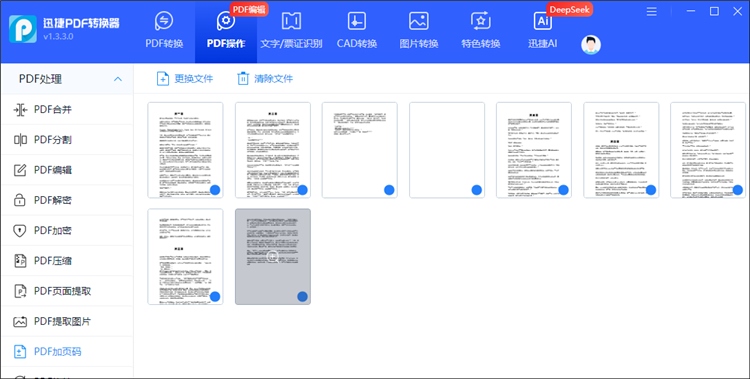
2.进行目标文件添加,会在界面右侧平铺展示该文件所包含的所有页面。
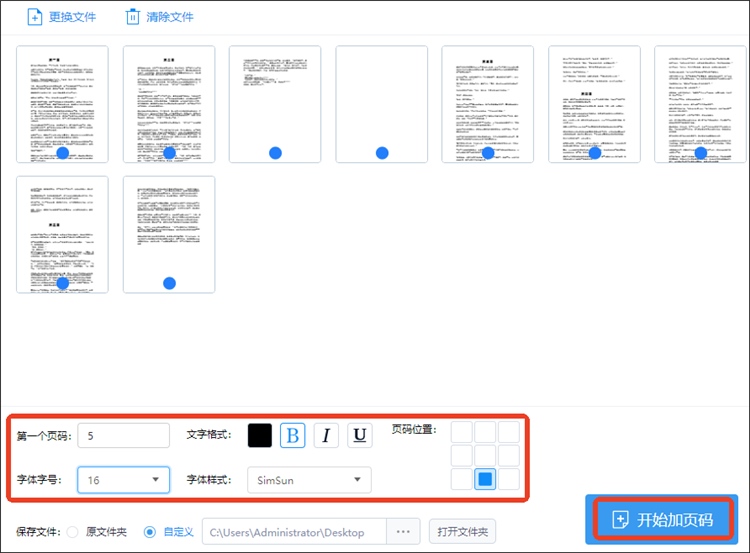
3.自主填写第一个页码数字,再设置文字格式、字体字号、字体样式和页码位置,待完成后打开查看结果。
(二)AIPDF助手
一个简单易用的PDF文件处理网站,涵盖转换、压缩、合并、加密、去水印等多种实用功能,还能通过聊天对话来简化传统的操作流程,提高办公品质和效率。
具体添加步骤:
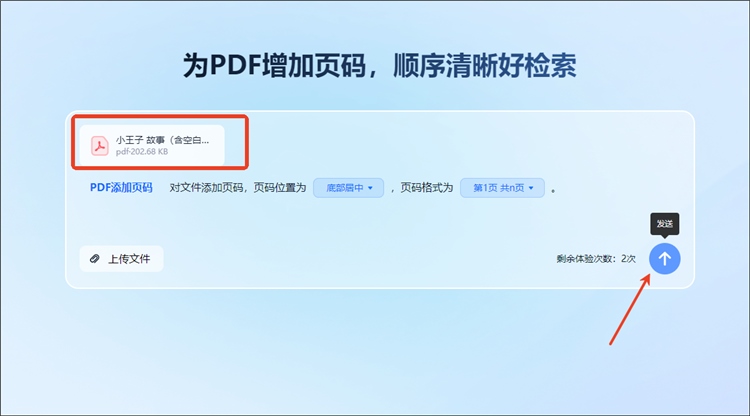
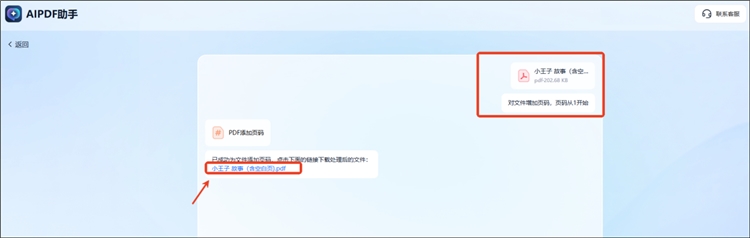
1.直接点击首页展示的【PDF添加页码】,接着在对话框里对页码位置和格式进行设置。

2.选择单个目标文件上传,其名称、格式和大小信息也会一同展示,随后点击“发送”按钮。
3.会自动开始处理,完成后点击给出的链接就能下载并查看页码添加后的PDF文件了。
(三)迅捷PDF转换器在线网站
一个易于使用的PDF处理网站,除主打的PDF与Word、Excel、PPT、CAD等格式批量互转外还内置转换、编辑、压缩、合并、分割、识别等工具可供选取使用。
具体添加步骤:
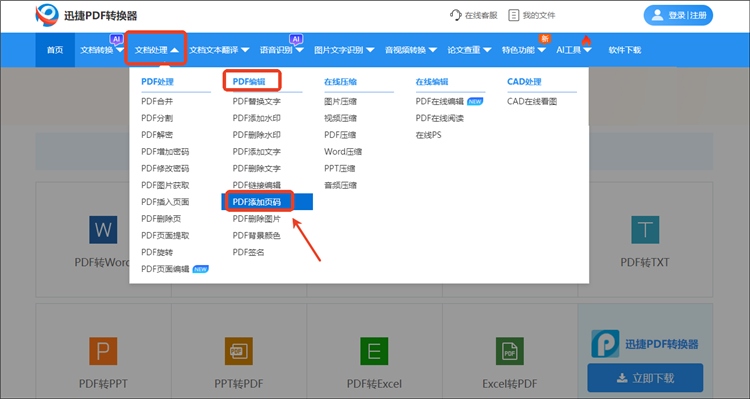
1.访问官网后在界面上方的【文档处理】模块找到位于“PDF编辑”栏下的【PDF添加页码】。
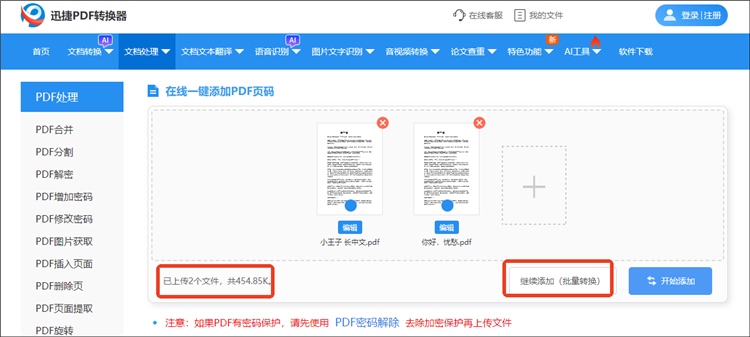
2.添加PDF文件,单或多个均可,会一并显示总大小信息。若文件有密码保护,需先解除再上传。
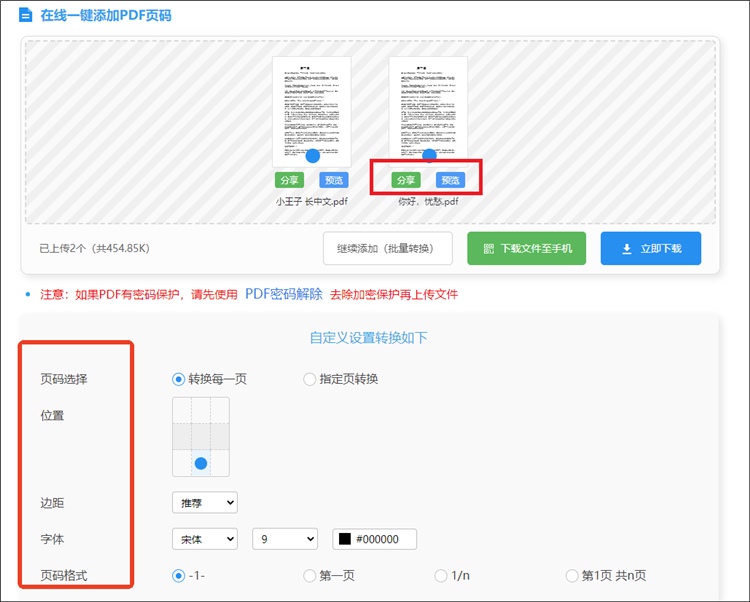
3.自定义设置页码添加的位置、边距、字体等参数,确定好后点击“开始添加”,完成后还支持预览、下载和分享。
以上就是关于“PDF怎么添加页码”的全部内容分享了,无论是使用专业软件还是借助在线工具,都只需3步就能完成。添加页码可提升文档的规范性与易用性,工作报告、学术论文等各类PDF都适用,有需要的快上手体验一番吧!
相关文章
pdf添加文字的方法有哪些?推荐三款实用工具
pdf添加文字的方法有哪些?在日常生活和工作中,PDF作为一种广泛使用的文件格式,因其良好的跨平台兼容性和保护文档内容不变性的特性而备受青睐。然而,PDF的不可编辑性也时常让人感到不便,尤其是在需要修改或添加文字时。本文将探讨多种PDF添加文字的方法,并推荐三款实用工具。希望通过这一系列工具的使用介绍,小伙伴们可以掌握PDF添加文字的方法。
pdf水印加密怎么设置?3个保护文档安全的实用技巧
pdf水印加密怎么设置?在当今数字化办公环境中,PDF 文件因其格式稳定、兼容性强而被广泛使用。而为PDF文档添加水印,是一种常见的保护手段,可以有效地防止文档被未经授权的复制、修改或滥用。本文将详细介绍三种实用的方法,帮助大家轻松完成PDF添加水印,保护文档安全。
pdf如何插入签名?三种方法有效签署文档
pdf如何插入签名?在现代商业和生活中,数字文档的广泛使用使得电子签名成为了一种重要的签署手段。无论你是需要签署合同、确认报告还是审批文件,都能够在PDF中插入签名,以确认文件的真实性和有效性。本文将详细介绍三种常用的PDF签名方法,帮助你轻松完成文档签署工作。
pdf电子签名怎么签?推荐三款好用的工具
许多用户在处理PDF文档时常常面临一个问题:pdf电子签名怎么签?电子签名不仅便利了文件的签署过程,也在法律效力上得到广泛认可。本文将为大家介绍几种常用的PDF电子签名方法,并推荐几款好用的软件工具,确保小伙伴们能够轻松完成PDF签名。
pdf文档如何添加页码?推荐3款实用的编辑工具
pdf文档如何添加页码?在处理PDF文档时,添加页码是一个常见的需求。无论是学术论文、商业报告还是电子书,页码的添加都能让文档更加规范和易于查阅。然而,PDF文件的格式相对固定,直接编辑可能会让人感到无从下手。别担心,本文将为你详细介绍几种实用的工具和方法,帮助大家轻松完成PDF添加页码。

 ”
” ”在浏览器中打开。


