
pdf怎么压缩的小一点?3大实用妙招让你压缩无忧!
在数字化办公蔚然成风的今天,PDF压缩已成为一项不可或缺的文档处理技能。它不仅能有效缩减文件体积,提升传输效率,还能更好地适配不同平台对文件大小的限制要求。那你知道pdf怎么压缩的小一点吗?又有哪些值得推荐的PDF压缩方法呢?下面,让我们来一同探寻。
方法一:使用迅捷PDF转换器
一款多功能的PDF处理软件,不仅支持PDF与Word、PPT、图片、CAD等多种文件格式间的批量互转,还能轻松应对识别、压缩等需求,助力办公效率和品质的提升。
操作步骤:
1.点击界面顶部的“PDF操作”,随后选择界面左侧的【PDF压缩】。
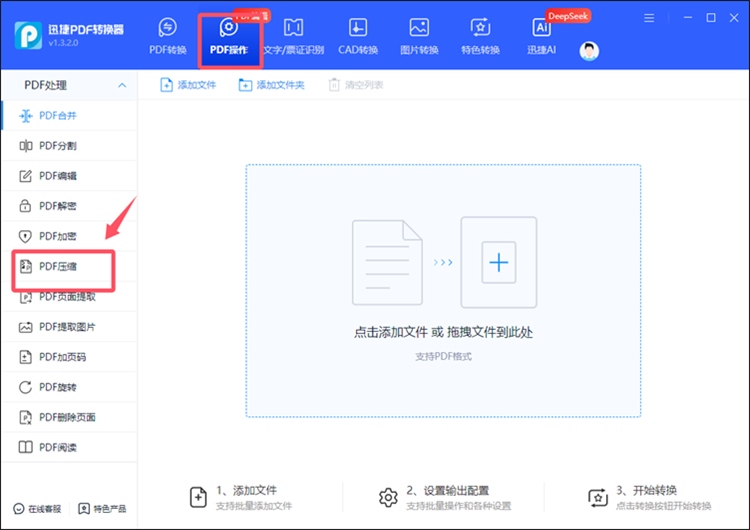
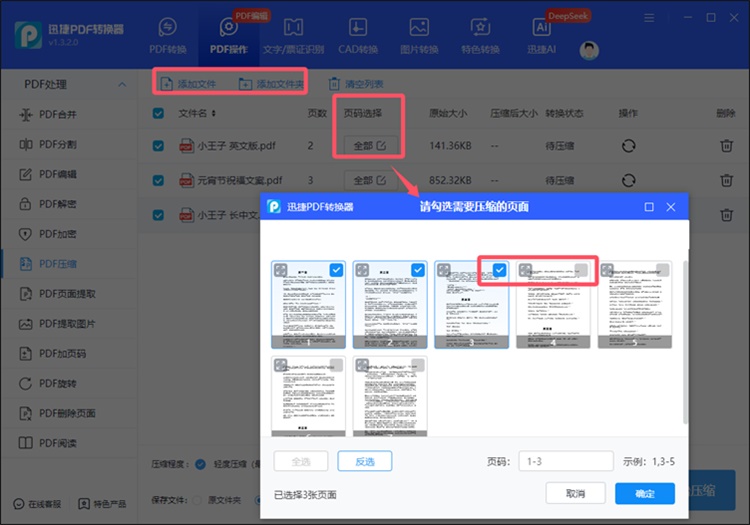
2.进行单或多个文件添加,默认转换全部页码,也支持自主勾选需压缩的页面。
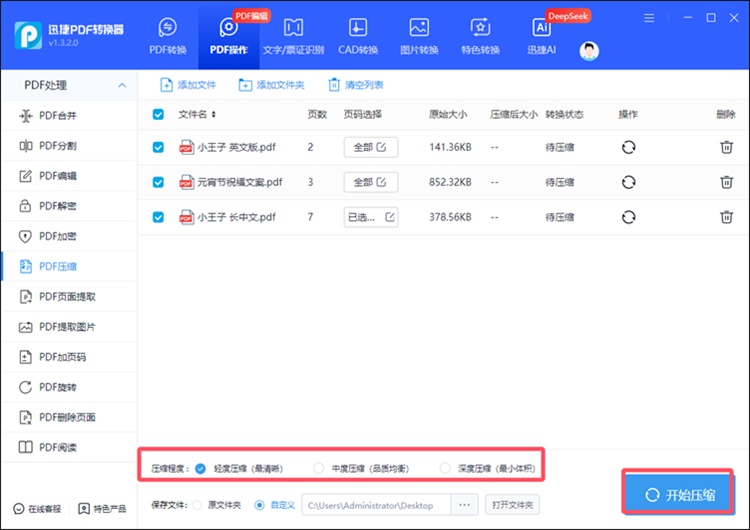
3.选择压缩程度,预设轻、中和深度压缩,最后按下“开始压缩”等处理完成。
方法二:使用全能PDF转换助手
一站式处理PDF文件的在线平台,除主打的PDF与其他格式互转外还配备了PDF合并、PDF解密、图片压缩、语音识别、文档翻译等功能,轻松满足多样化需求。
操作步骤:
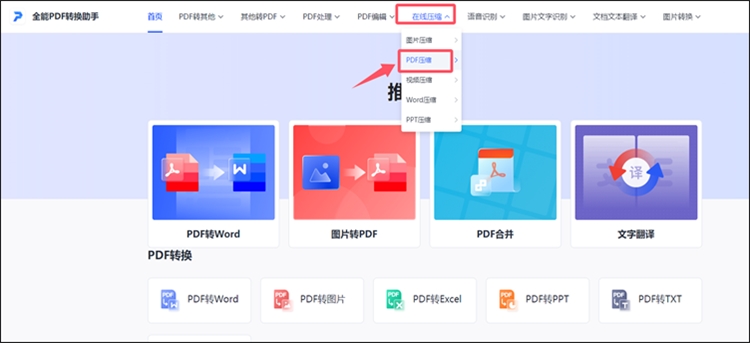
1.在浏览器中访问官网,打开后选择“在线压缩”版块中的【PDF压缩】。
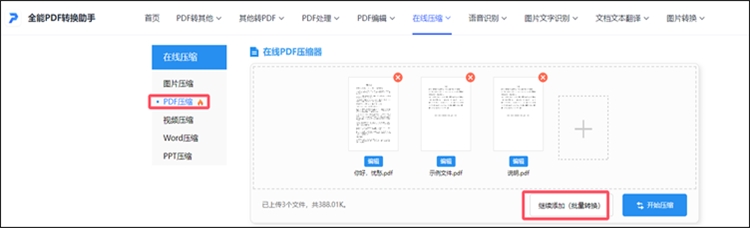
2.上传需要压缩的PDF文件,支持同时添加多个,大小不可超过2MB。
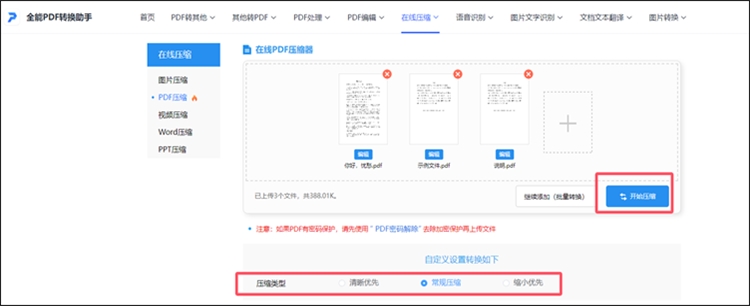
3.选择压缩类型,有提供3种,最后按下“开始压缩”,完成后下载查看。
方法三:使用FreeConvert
一个易于使用的在线文件转换器,支持超1500种格式,除此之外还集成了视频压缩、图片裁剪、GIF制作等实用工具,且注重数据隐私保护,会在几小时后自动删除文件。
操作步骤:
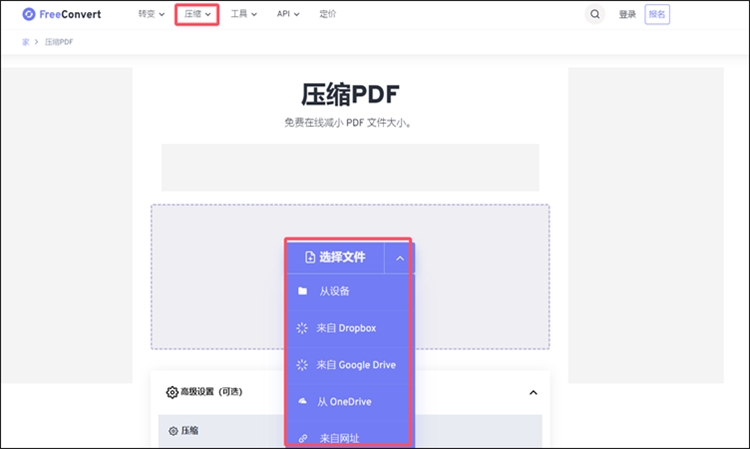
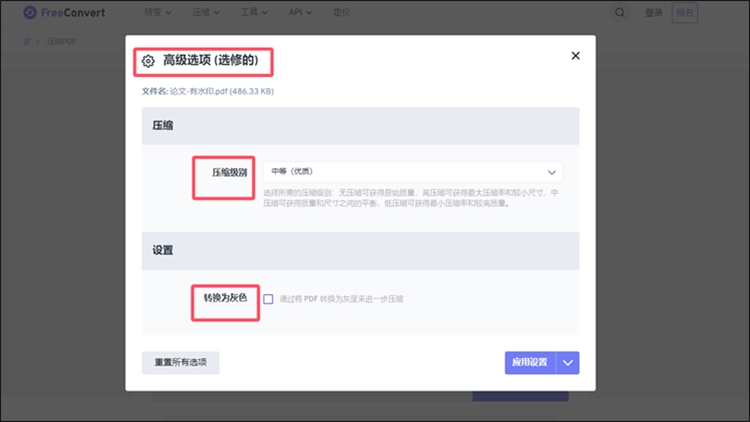
1.找到位于“压缩”栏下的【PDF压缩器】,支持从设备等渠道来添加目标文件。
2.点击设置图标,除选择压缩级别外还可通过将PDF转换为灰度来进一步压缩,等完成后下载查看。
经上述介绍,相信大家对PDF压缩有了更透彻的认识,并掌握了3种实用的压缩技巧。专业软件功能齐全且稳定可靠,适合处理复杂多样的压缩需求;在线工具无需安装、即开即用。适合快速处理小型或临时文件。在实际应用中,大家可以根据自己的需求偏好来挑选更适合自己的方法,从而更好地提升工作效率。
相关文章
在线压缩pdf怎么弄?三种方法解决pdf文件大小烦恼
在线压缩pdf怎么弄?在信息技术高速发展的今天,PDF文件作为一种广泛使用的文档格式,其便捷性和兼容性受到广泛欢迎。然而,随着文件内容的增加,PDF文档的体积往往也随之增大,这不仅影响了存储空间的使用,而且在通过电子邮件传输或在网络上发布时,较大的文件尺寸可能导致传输效率降低,甚至无法顺利发送。本文将探讨三种有效的PDF压缩方法,帮助你解决PDF文件大小所带来的困扰。
如何将jpg图片大小压缩?4种压缩方法分享
如何将jpg图片大小压缩?在数字时代,JPG图片无处不在,从社交媒体分享到网页展示,它们承载着丰富的信息。然而,高分辨率的JPG图片往往体积庞大,不仅占用存储空间,还会影响网络传输速度。因此,掌握JPG图片压缩技巧十分重要。本文将为你详细介绍四种常用的JPG压缩方法,助你更好地应对图片大小的烦恼。
简单易学教程:PDF文件体积怎么缩小?
你是否也曾因PDF文件体积过大遭遇过打开缓慢、加载卡顿、分享受限等尴尬处境?这不仅拖慢了办公节奏,更阻碍了资料的即时分享。本文将为你介绍3种实用的PDF压缩方法,涵盖桌面软件和在线工具,帮助化解PDF文件过大难题,在平衡清晰度与体积的同时获得更便捷的办公体验。
pdf文件压缩大小怎么调整?4个解决pdf文件过大问题的方法
pdf文件压缩大小怎么调整?在现代办公和学习中,PDF文件因其跨平台兼容性和良好的排版效果而备受青睐。然而,当PDF文件过大时,不仅占用大量存储空间,还会影响传输速度和阅读体验。那么,如何有效地调整PDF文件的压缩大小呢?本文将详细介绍四种解决PDF文件过大问题的方法,帮助大家轻松实现PDF压缩和优化。
pdf过大怎么压缩小一点?三种简单有效的方法推荐
在现代办公中,PDF文件的广泛应用使得其体积的大小成为一个重要的考量因素。大型的PDF文件不仅会占用过多的存储空间,而且在发送或上传时也可能造成延迟。那么,pdf过大怎么压缩小一点?本文将分享三种简单有效的方法,帮助小伙伴们了解如何有效地完成PDF压缩任务。

 ”
” ”在浏览器中打开。


