
简单易学教程:PDF文件体积怎么缩小?
你是否也曾因PDF文件体积过大遭遇过打开缓慢、加载卡顿、分享受限等尴尬处境?这不仅拖慢了办公节奏,更阻碍了资料的即时分享。本文将为你介绍3种实用的PDF压缩方法,涵盖桌面软件和在线工具,帮助化解PDF文件过大难题,在平衡清晰度与体积的同时获得更便捷的办公体验。
一、压缩PDF文件的注意事项
◽压缩前
备份原始文件:压缩前务必备份好原始PDF文件,防止压缩过程中出现意外,导致文件损坏或丢失。
清理无用元素:仔细检查文件内容,删除不必要的图片、动画、音频、视频等,减少初始体积大小。
◽压缩中
平衡效果质量:通过合理设置压缩参数来平衡好体积和质量,避免过度压缩影响效果。
实时监控进度:压缩过程中要实时监控进度,查看是否有异常情况,如卡顿、报错等。
记录压缩参数:记录使用的压缩工具及具体参数设置,便于后续参考和优化压缩策略。
◽压缩后
验证阅读流畅度:检查压缩后的PDF是否能正常打开阅读及翻页是否卡顿、图片加载是否延迟。
核对内容完整性:打开压缩后的PDF检查文字、图片、表格等元素是否完整,链接是否能跳转。
二、压缩PDF文件的实用妙招
(一)迅捷PDF转换器
一款多功能的PDF处理软件,除支持PDF与Word、Excel、CAD、图片等多格式批量互转外也能用于压缩图片、PDF、PPT等文档,操作简便的同时还注重保护隐私安全。
操作步骤如下:
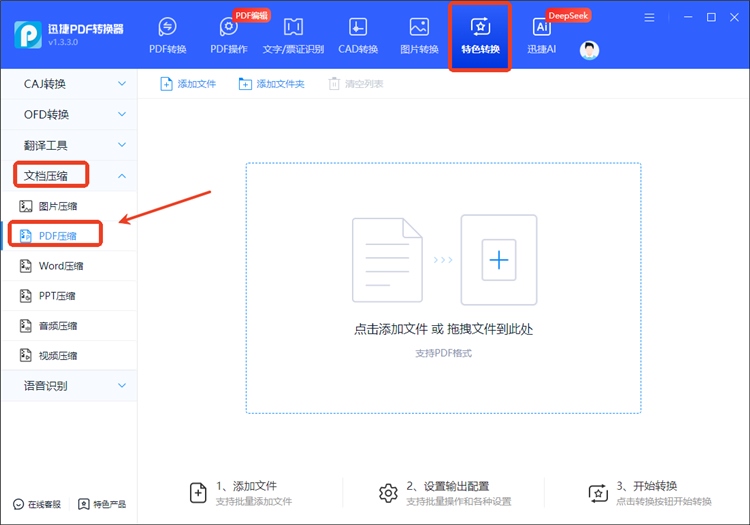
1.点击进入到“特色转换”界面并选中左侧“文档压缩”类别里的【PDF压缩】。
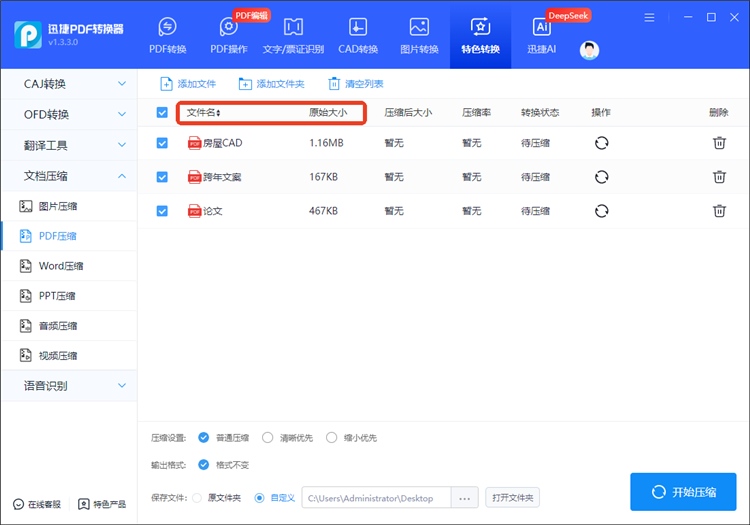
2.按需添加单或多个文件,会清晰展示出每个文件的名称和原始大小信息。
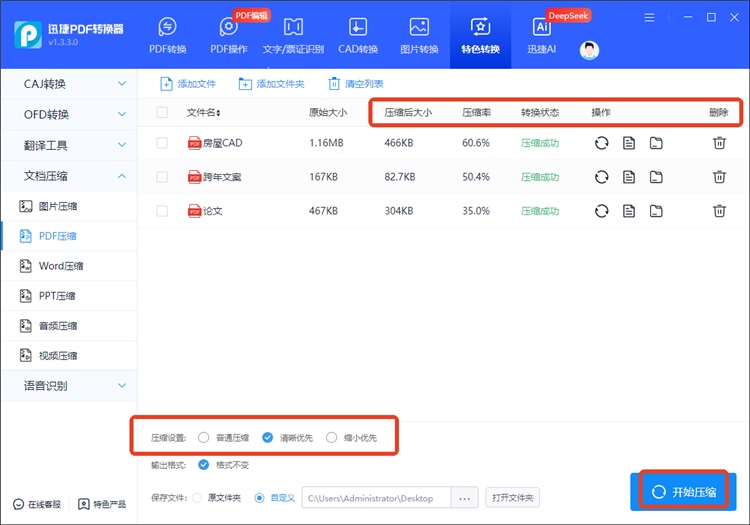
3.内置3种压缩级别可选,确定后按下“开始压缩”,等完成后打开查看结果。
(二)迅捷压缩
一个兼具专业性与易用性的压缩网站,覆盖图片、PDF、Word等多种文件且支持批量操作,力求在减小体积的同时保留清晰度,还会通过自动删除文件来保障信息安全。
操作步骤如下:
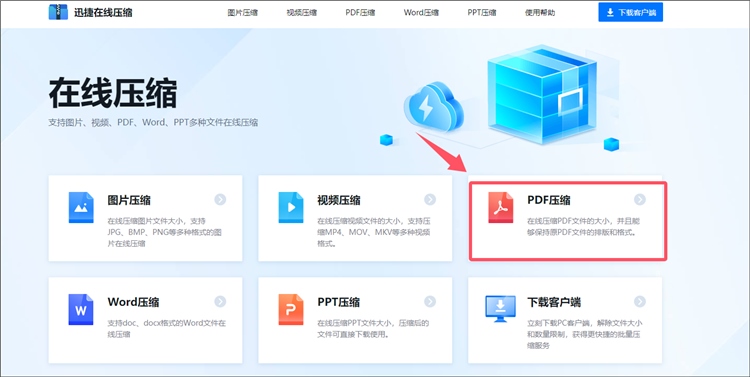
1.在浏览器中访问官网后直接点击首页上的【PDF压缩】功能。
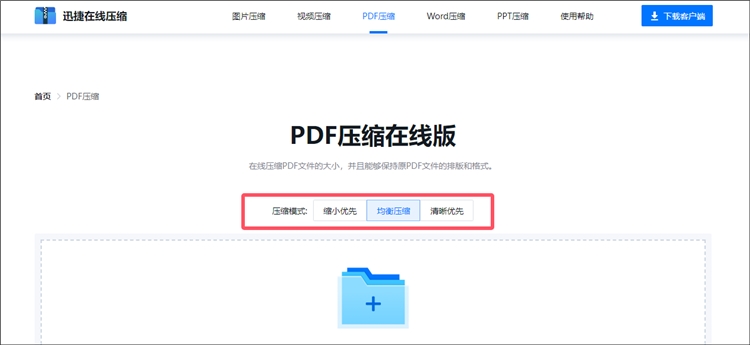
2.进行压缩模式选择,包括缩小优先、均衡压缩和清晰优先这3种。
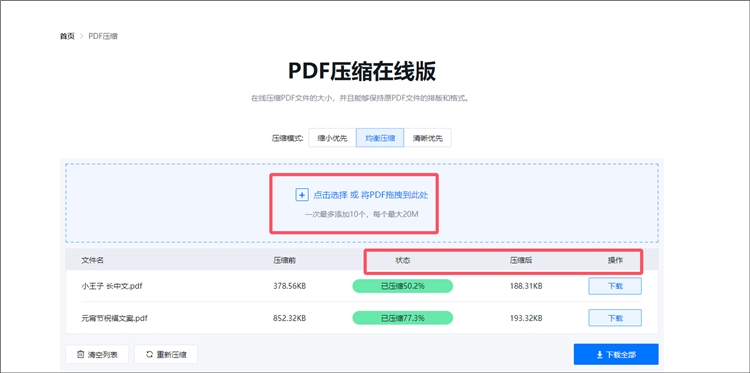
3.添加待处理的PDF文件,一次至多10个,等处理完成后下载导出。
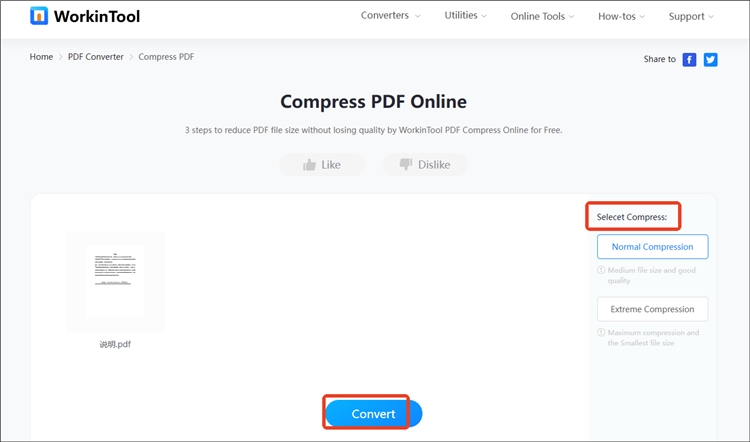
(三)WorkinTool PDF Compressor
由WorkinTool打造,是一个易于使用的在线PDF压缩工具,适配临时性或轻量化的压缩需求。界面简洁,操作直观,无需花费过多时间摸索即可完成压缩操作。
操作步骤如下:
1.搜索打开后直接点击界面上的“+”按钮进行单个目标文件上传。
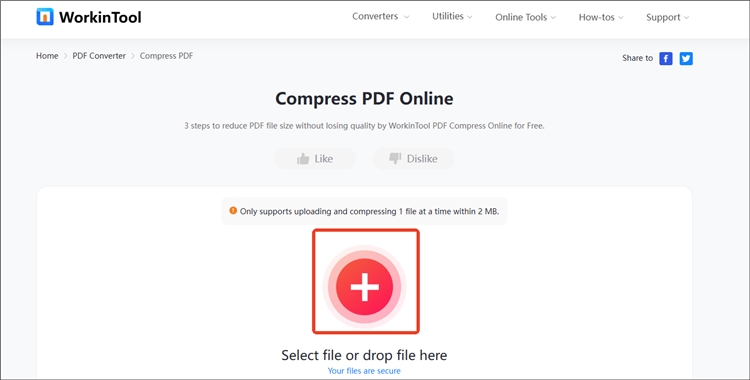
2.压缩选项分Normal和Extreme,接着按下“Convert”待完成后下载查看。
通过上述分享,相信大家对缩小PDF文件体积已经有了更透彻的认识,这一技能看似简单,实则颇具应用价值。文中介绍的3种方法也是各具特色,方便适配不同场景,建议按需灵活选择。希望能助您告别文档臃肿,让PDF的传输与归档更便捷。
相关文章
pdf压缩大小方法有哪些?介绍5种常见技巧
pdf压缩大小方法有哪些?PDF文件作为一种常用的文档格式,因其跨平台兼容性和保护文档内容不被轻易修改的特点,而被广泛应用于工作和学习中。然而,PDF文件在某些情况下体积较大,不仅占用存储空间,也影响了传输和下载的效率。接下来,本文将大家详细介绍五种常见且高效的PDF压缩技巧,帮助有需要的小伙伴们轻松应对文件体积过大的挑战。
怎么压缩图片到50k以下?教你三种压缩图片的方法
怎么压缩图片到50k以下?高质量的图片往往伴随着较大的文件体积,这不仅占用大量存储空间,还可能在网络传输中造成不便。尤其是在需要上传图片到网站、发送邮件或进行社交媒体分享时,将图片压缩到50k以下显得很有必要了。本文将详细介绍三种实用的图片压缩方法,帮助你在保持图片质量的同时,轻松实现文件大小的缩减。
pdf文件怎么压缩小?3个优化文件大小的方法
pdf文件怎么压缩小?在处理日常办公或学习时,我们经常会遇到PDF文件体积过大,不便传输或存储的问题。下面将为大家介绍三种简单的优化文件大小的方法,这些方法不仅能够帮助你迅速压缩PDF的体积,还能确保文件内容的完整性和清晰度不受影响,让我们一起来看看吧。
如何缩小pdf文件的大小?3种方法助你提升文档传输效率
如何缩小pdf文件的大小?在数字化办公日益盛行的今天,PDF文件因其跨平台兼容性和格式稳定性而广受青睐。然而,高清图片、复杂布局和丰富内容往往导致PDF文件体积庞大,给文档传输和分享带来不便。无论是通过电子邮件发送,还是在云端平台上共享,大体积的PDF都可能成为效率提升的绊脚石。接下来,本文将介绍三种简单实用的PDF压缩技巧,助你轻松优化PDF文件,提升文档传输效率。
把视频压缩成文件怎么弄?四种方法让你选择
把视频压缩成文件怎么弄?在数字化时代,视频内容的生成与传播日益频繁。然而,高清视频文件往往体积庞大,不仅占用大量存储空间,还可能在传输过程中耗费较长时间。因此,掌握视频压缩的方法显得尤为重要。在接下来的内容中本文将介绍四种视频压缩方法,帮助你根据实际需求选择合适的方案,高效处理文件。

 ”
” ”在浏览器中打开。


