
PDF怎么拆分成多个文件?3个简单易学的方法分享
下载的电子书或行业报告动辄几百兆,但真正需要的可能仅是其中某些章节。为了方便阅读并节省设备空间,将长文档按章节分割是很多人的常规操作。若你还不知道如何实现PDF分割,下面这3种方法建议赶紧学起来,帮助快速提取出关键页面,让文档资料管理更加有序。

一、PDF拆分前的准备工作清单
✔ 确认文档权限:许多文档设有编辑限制,会导致工具无法读取。建议操作前检查属性,若处于加密状态需先解除限制,确保文档处于可编辑状态,以免报错。
✔ 建立副本备份:处理中难免出现误删或覆盖。建议动手前先复制一份副本,所有操作均在副本上进行,即便出现意外也能随时找回原始数据,防止源文件丢失。
✔ 检查表单内容:拆分操作可能会改变内部结构,导致动态内容失效。建议确认数据是否需要保留,若需要,可先将表单内容导出为普通文本,避免重要信息缺失。
✔ 预估文件体积:若为满足上传限制而拆分,建议先查看源文件大小。根据目标限制和总页数,估算需拆分成多少个子文件,避免拆分后依然过大,减少重复返工。
二、PDF拆分的方法+实操步骤
(一)迅捷PDF转换器
一款功能多样的PDF处理软件,划分为PDF转换、PDF操作、文字/票证识别、CAD转换、图片转换等9大模块,且支持批量操作,帮助简化流程,提升效率。
具体操作步骤:
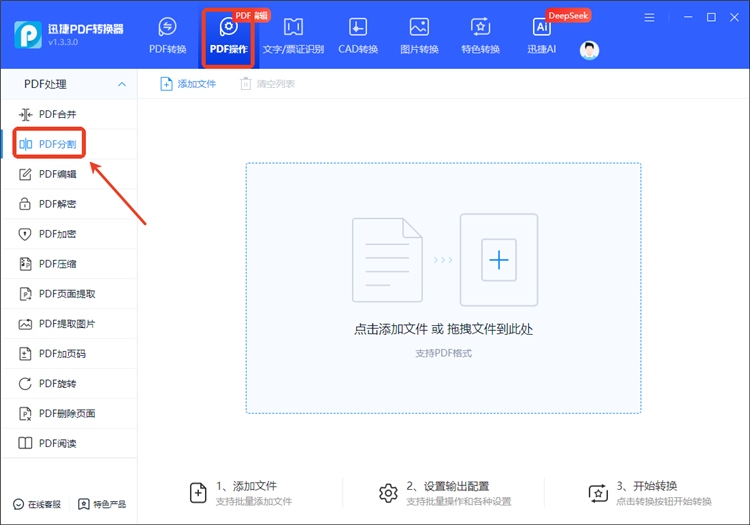
1.打开后点击界面上方的“PDF操作”并找到左侧菜单栏中的【PDF分割】。
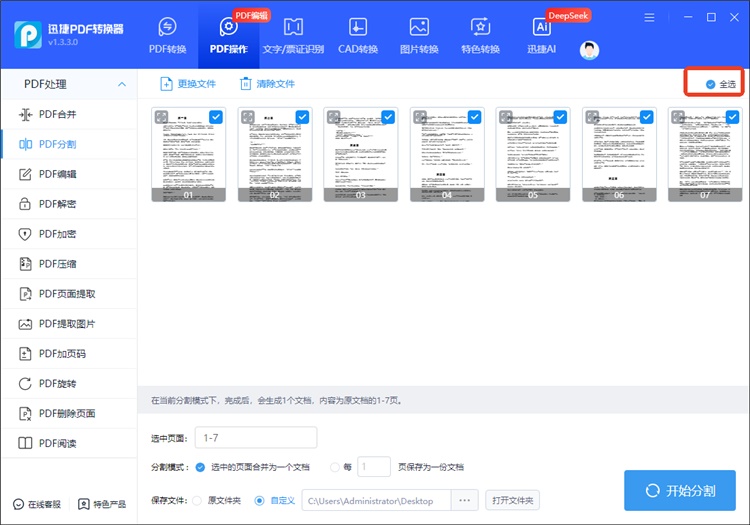
2.添加单个目标文件,会平铺展示出该文件包含的所有页面,且默认全选。
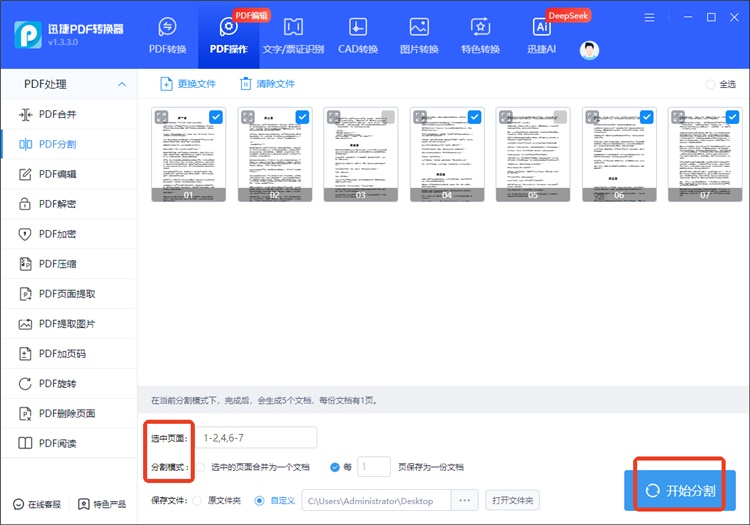
3.按需勾选拆分页面并设定分割模式,最后按下“开始分割”等完成后查看结果。
(二)AIPDF助手
一个新手友好的在线PDF处理平台,除支持转换、压缩、合并、加密等基础操作外还配备了智能对话功能,发送消息便会响应并执行,且提供3次试用机会。
具体操作步骤:
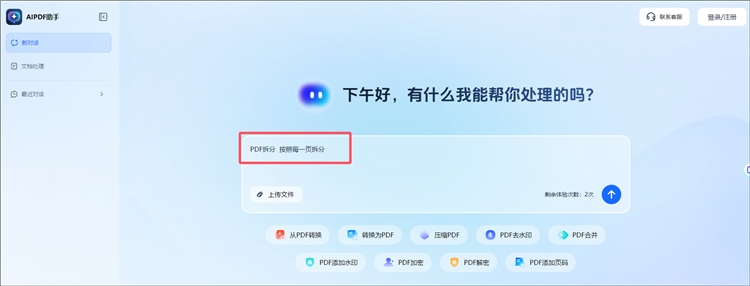
1.打开官网并在首页的对话框中输入相应的操作指令,描述得越详细越好。
2.进行目标文件上传,会显示格式、大小等信息,再按下右侧的箭头图标。
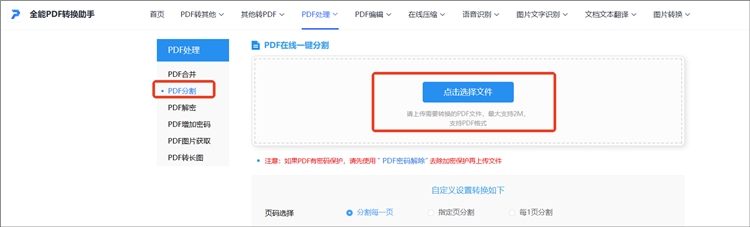
3.会迅速识别需求并执行操作,待完成后点击给出的链接即可导出结果了。
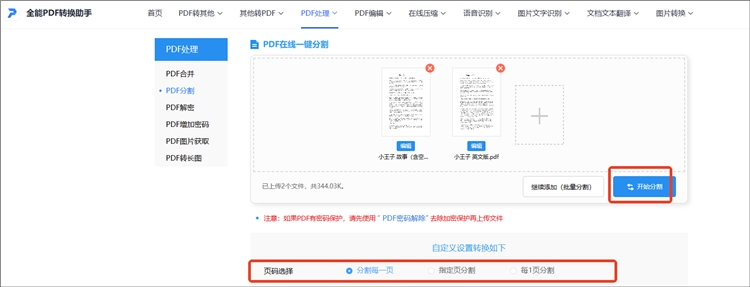
(三)全能PDF转换助手
一个兼具实用性与易用性的PDF处理网站,除支持PDF与Word、Excel等主流格式间的批量互转外还集成了图片压缩、文档翻译等工具,轻松应对多场景需求。
具体操作步骤:
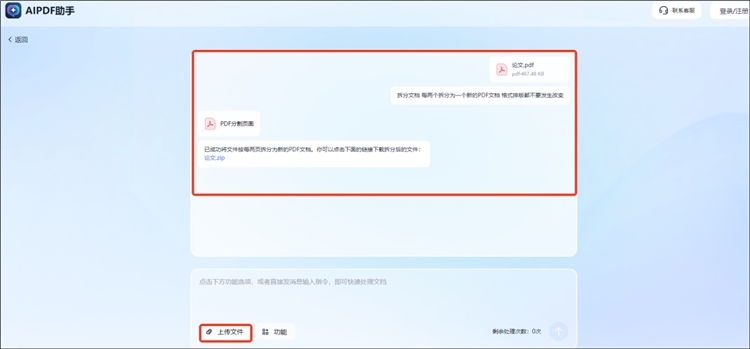
1.搜索打开后在“PDF处理”下拉菜单里找到并点击【PDF分割】工具。
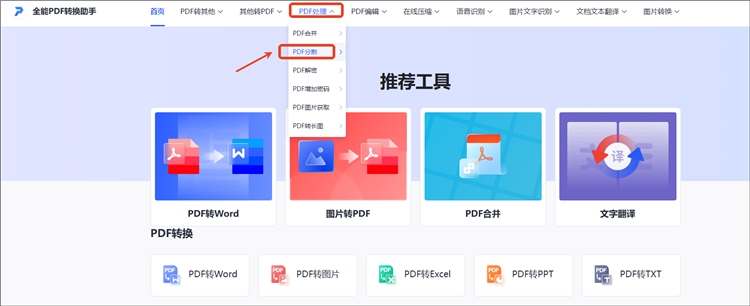
2.添加目标文件,单个或多个都支持,再按照需求选择需要分割的页面。
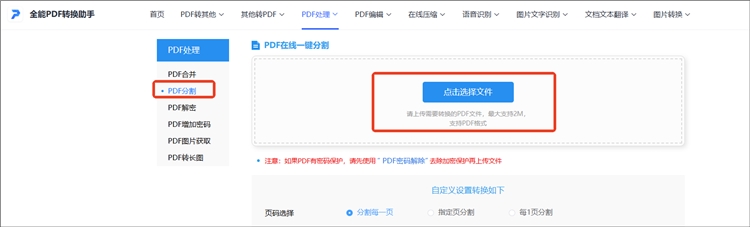
3.确定好后点击“开始分割”按钮,很快便能完成,还支持预览和下载。
以上便是关于“PDF怎么拆分成多个文件”全部内容分享了。掌握这一技能,不仅可以将冗长文档化繁为简、便于独立保存关键章节,更有助于构建条理清晰的资料管理体系。文中提到的3种方法各具特色,建议大家结合实际需求和使用习惯灵活选择,从而有效提升文档处理效率。
相关文章
pdf拆分还不会?3大妙招,提效必备!
在日常工作学习中,内容繁杂、章节冗长、体积较大的PDF文件处理起来会颇为棘手,将其拆分成多个小文件,不仅会提升查找效率,让管理更有序,还便于多人协作和局部更新。那你是否好奇有哪些值得一试的PDF分割方法呢?下面我分享3种,有需要的友友们千万别错过~
如何把pdf的一页提取出来?三种工具对比推荐
如何把pdf的一页提取出来?在日常办公和学习中,PDF文件因其格式稳定、兼容性强而被广泛使用。然而,有时我们只需要其中的一页或几页内容,这就需要掌握PDF页面提取的技巧。本文将为你详细介绍三种好用的PDF页面提取工具,让你告别繁琐的手动复制粘贴,轻松实现PDF页面的快速提取。
pdf文件合并到一个文件,三种方法告别繁琐
在日常工作和学习中,我们经常会遇到需要将pdf文件合并到一个文件的情况。无论是整理报告、汇总资料,还是提交作业,将PDF文件合并成一个整体都能大大提高效率,方便管理。然而,面对众多的PDF处理工具,选择哪种方法才能告别繁琐,轻松完成合并任务呢?本文将为小伙伴们介绍三种常用的PDF文件合并方法,助你轻松应对各种PDF合并需求。
怎样把多张pdf合成一个文件?四种方法让PDF合并不求人
怎样把多张pdf合成一个文件?在日常工作和学习中,我们经常会遇到需要将多份PDF文件合并成一个完整文档的情况。无论是为了归档整理、方便分享,还是为了打印输出,将零散的PDF文件整合起来,都能大大提高效率和便捷性。将多张PDF文件合成一个文件并非难事,本文将介绍四种PDF合并方法,让你无需再为复杂的操作而烦恼。
如何旋转pdf方向?快速处理的4个方案
如何旋转pdf方向?PDF文档作为一种通用的电子文档格式,在工作和生活中被广泛使用。有时我们会发现有些页面方向不符合我们的阅读或打印需求,比如横着的页面需要竖过来,或者竖着的页面需要横过来。为了满足这些需求,我们可以采用多种方法来旋转PDF的方向,本文就将分享4个快速处理的方案,让你轻松应对各种情况。

 ”
” ”在浏览器中打开。


