
jpg转pdf怎么转?简单易学的3个方法附操作步骤
jpg和pdf是两种常见的文件格式,用途各有侧重。jpg适合存储单张图片,体积小巧、兼容性强;pdf更适合承载多页内容,格式固定统一,便于阅读、存档和打印。当你需要将多张图片整合成一份正式文档时,可以通过图片转PDF来实现。下面介绍3个实用方法,助力轻松完成转换。
方法一、迅捷PDF转换器
一款简单易用的PDF处理软件,除主打的PDF与其他多格式间的相互转换外还配备了阅读、编辑、压缩、分割、旋转、加密、翻译等实用功能,立享品质办公。
具体转换步骤:
1、打开后依次点击PDF转换—其他转PDF—图片转PDF。
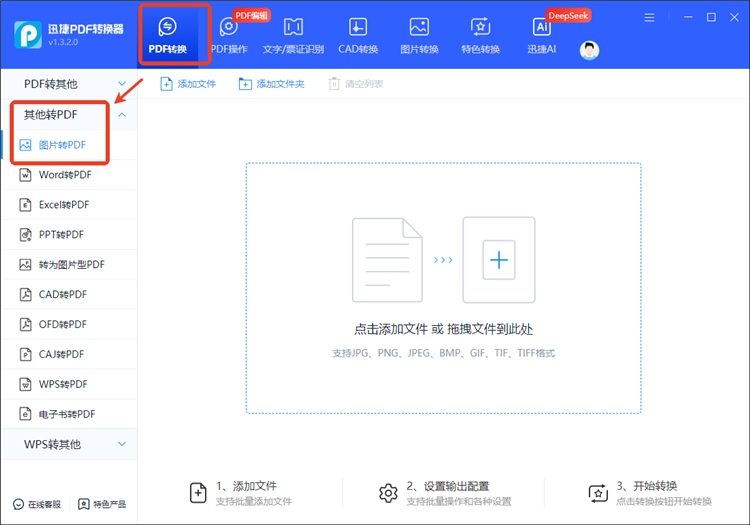
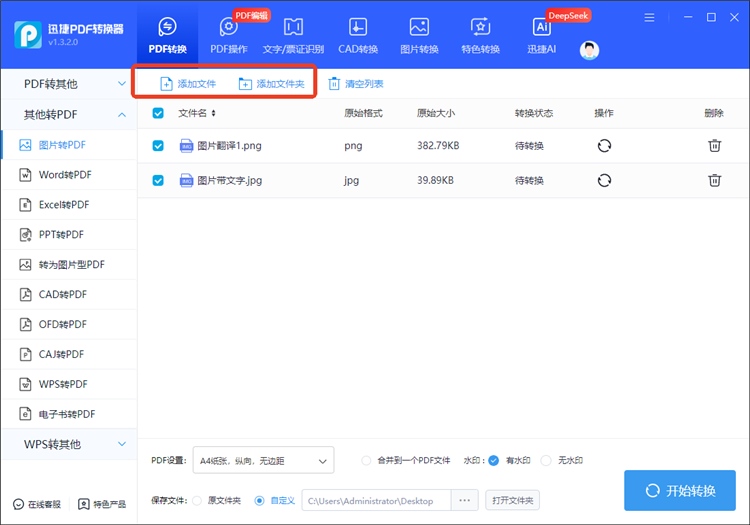
2、按需添加图片文件,单或多张都支持,且默认全选状态。
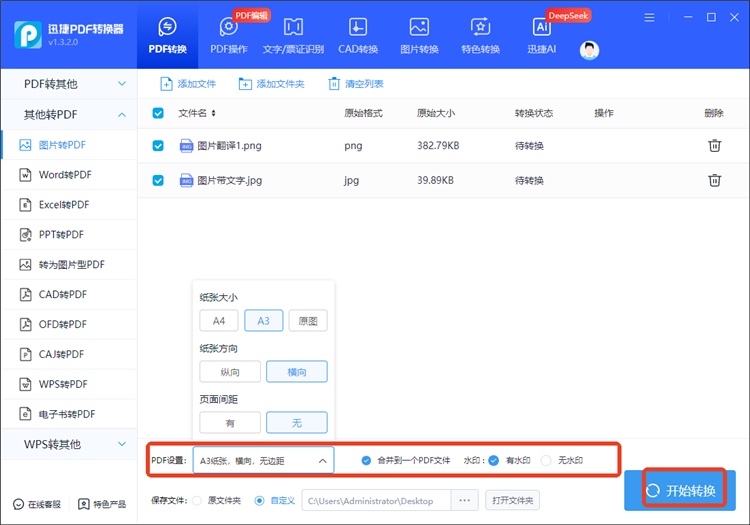
3、自主设置纸张大小、纸张方向和页面间距,合并及无水印导出也支持,待完成后查看结果。
方法二、图片编辑助手
一款综合型的图片处理软件,包括但不限于综合编辑、图片压缩、照片修复、抠图换背景、智能消除笔等功能,且支持裁剪、改尺寸等批量操作,助力效率提升。
具体转换步骤:
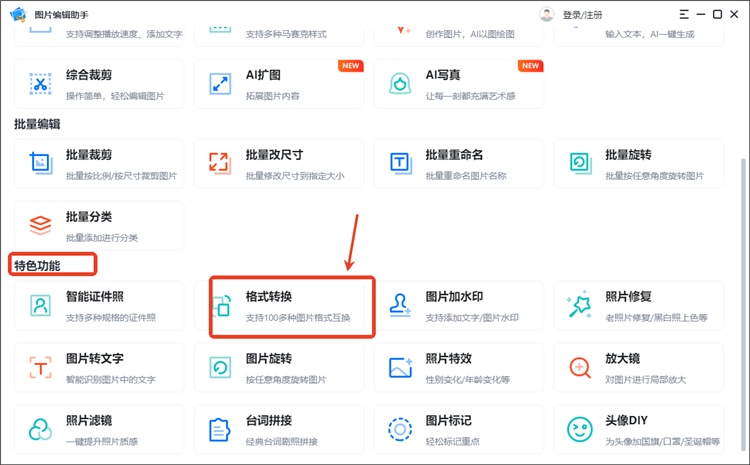
1、打开后在“特色功能”类别下选中要用到的【格式转换】功能。
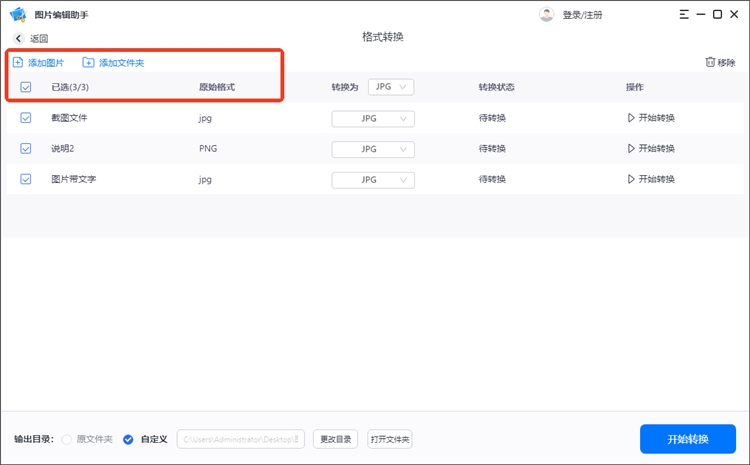
2、选择单或多张目标图片添加,成功后会展示其名称和原始格式信息。
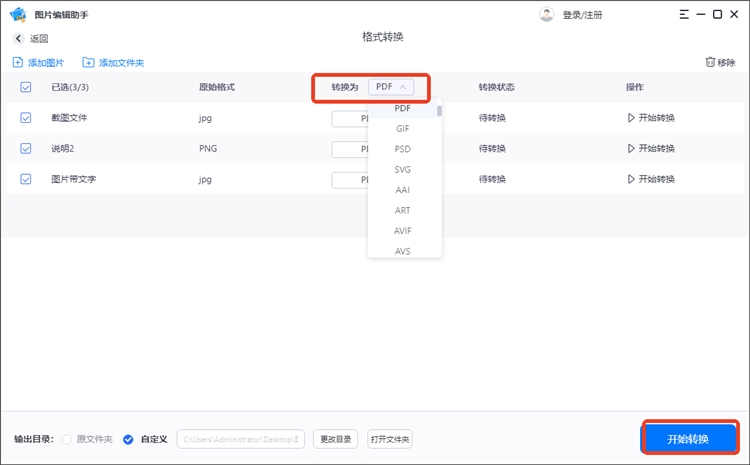
3、在“转换为”窗口选中“PDF”,再点击“开始转换”等操作完成。
方法三、迅捷PDF转换器在线网站
一个内置众多实用工具的在线平台,界面清晰直观,划分为9大核心模块,且无需繁琐的注册登录流程,做到即开即用,轻松应对日常办公中的文档处理需求。
具体转换步骤:
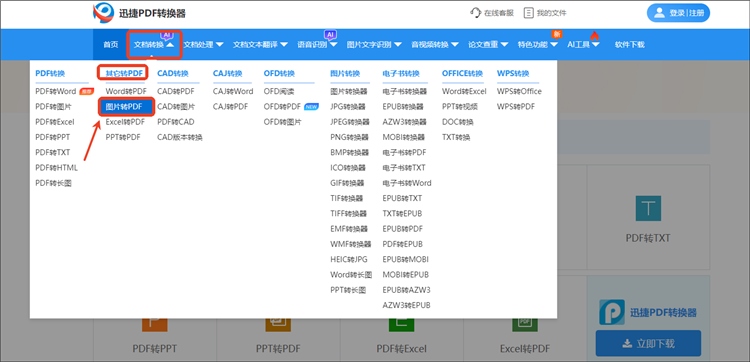
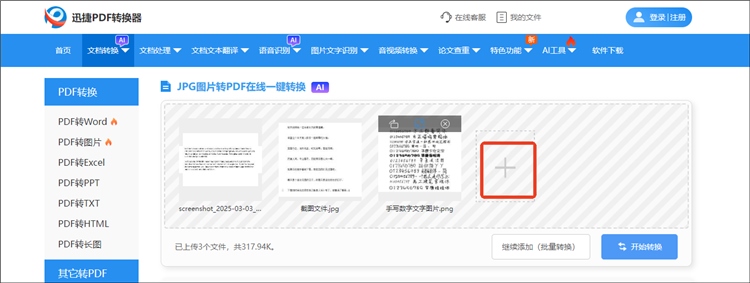
1、在“文档转换”模块的“其它转PDF”栏下找到并点击【图片转PDF】。
2、上传需要转换的图片,支持包括jpg在内的多种格式且能批量添加。
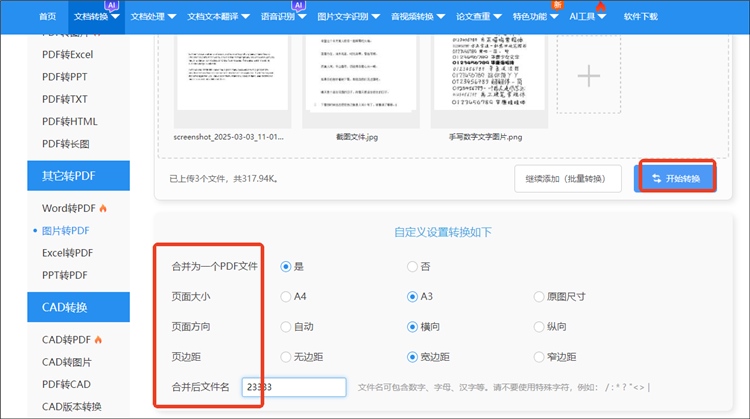
3、自定义设置页面大小、页面距等相关参数,等自动处理好后便可下载。
以上便是关于jpg转pdf的全部内容分享了,实际操作时,建议根据需求和场景选择适合自己的的转换方式,同时养成保留原始文件的习惯以备不时之需。这项技能并没有想象中的复杂,不管你是新手还是有经验的用户都只需稍加练习便能熟练掌握,帮助从容应对日常中的各类文件转换需求。
相关文章
pdf在线转换成word:四种方法完成文件格式转换
在数字化办公日益普及的今天,PDF格式作为一种通用的文档格式,被广泛应用于各种场景。然而,在编辑和修改PDF文档时,其固有的格式限制常常令人感到不便。将PDF文件转换为Word文档,便成为解决这一问题的有效途径。本文将介绍“pdf在线转换成word”的四种方法,帮助大家了解并掌握文件格式转换技巧。
excel转pdf怎么保存为高清图?4个技巧简单易懂
很多时候,你是不是也遇到过这样的情况:excel里的报表做得漂漂亮亮,转成pdf后却发现线条发虚、数字模糊...连插入的图片都失去了原本的清晰度?别再对着模糊的pdf 发愁啦,今天分享4个超易懂的小方法,让你轻松把excel转pdf怎么保存为高清图问题搞清楚,且细节清清楚楚不打折哦。
pdf怎么转化为图片?这四种方法简单又快速
pdf怎么转化为图片?PDF文件因其跨平台兼容性和保持格式稳定的特性,在日常工作和学习中被广泛应用。然而,在某些特定场景下,我们需要将PDF内容转换为图片格式。面对将PDF转换为图片的需求,许多人可能会觉得复杂,那么本文就来为你详细介绍四种实用的转换途径。掌握这些技巧,你将能轻松应对各种PDF转图片的需求。
ppt批量转成pdf,提升工作效率的四个方法分享
在日常工作中,PPT演示文稿常常需要转换为PDF格式以便更好地分享和展示。将PPT转换为PDF不仅可以确保文件格式的兼容性,还能防止内容被随意编辑,同时便于打印和存档。然而,对于ppt批量转成pdf的情况,手动逐个转换不仅费时费力,还容易出错。本文将为大家介绍四种实用的方法,帮助小伙伴们快速完成PPT转PDF,从而大幅提升工作效率。
怎样把pdf转换成jpg格式的图片?4个实用技巧分享
怎样把pdf转换成jpg格式的图片?在现代数字化社会中,PDF格式因其通用性和安全性广泛被使用。然而,许多用户在需要将PDF文档中的内容提取或共享时,常常面临将PDF转换为图片格式的问题。JPG作为一种广泛使用的图像格式,其在可视化展示和便捷分享方面有着一定的优势。接下来的四个方法,希望能够帮助大家更好地完成PDF转图片。

 ”
” ”在浏览器中打开。


