
pdf转word怎么操作?3种方法帮你告别转换困扰!
无论是修改合同条款、整理学术资料还是编辑会议记录、更新项目报告,都可能会涉及到PDF转Word这一操作,PDF格式虽具备跨平台兼容、版式稳定等特点,却难以直接编辑,转为Word后可自由修改内容、灵活调整排版,进而提升工作效率。接下来,我为大家介绍3个转换方法,希望能有所帮助!
方法一、迅捷PDF转换器
一款兼具专业性与实用性的PDF处理软件,除主打的PDF与Word、CAD、图片等多格式间的批量互转外还能轻松应对压缩、识别等需求,零基础也能快速掌握。
具体转换步骤:
1、打开后依次点击PDF转换—PDF转换—文件转Word并选择单或多个文件添加。
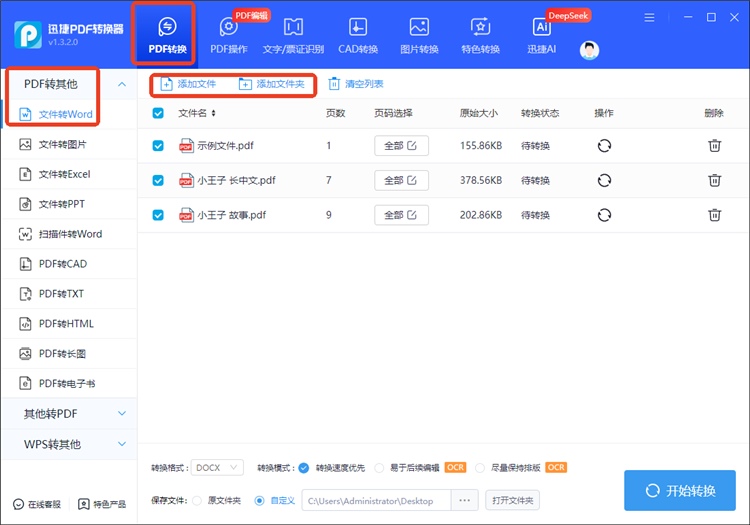
2、默认转换每个文件的全部页码,也可在“页码选择”栏下自主勾选需转换页面。

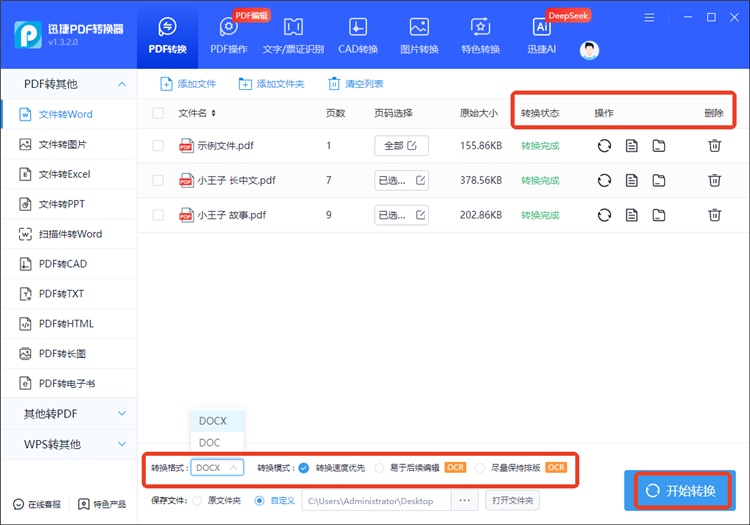
3、按照自己的需求偏好选择转换格式和转换模式,待转换完成后进行结果查看。
方法二、迅捷PDF转换器在线网站
一个便捷实用的在线工具集合站,划分为文档转换、文档处理、语音识别、论文查重、音视频转换等9大模块,且无需注册登录就能直接用,助力办公效率提升。
具体转换步骤:
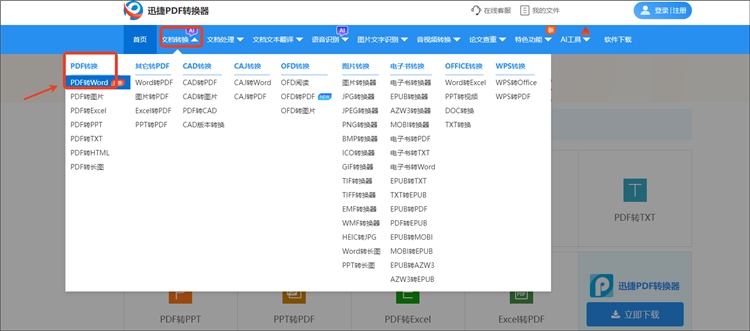
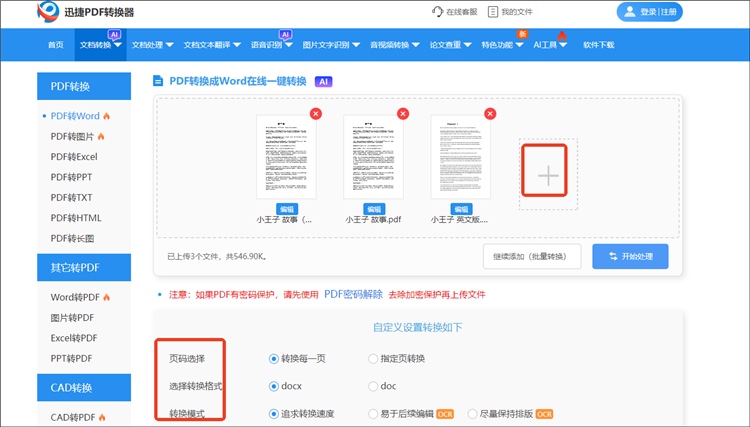
1、在界面上方的“文档转换”模块找到并点击“PDF转换”栏下的【PDF转Word】。
2、按需添加目标文件,支持批量操作及自定义选择页码、转换格式和转换模式。
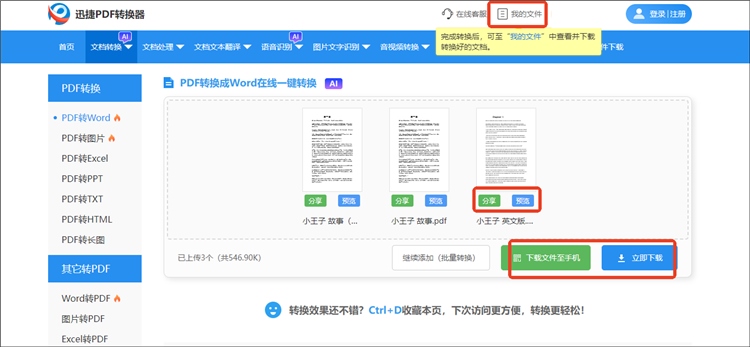
3、确定好后按下“开始处理”,完成后支持预览和分享,还可下载到电脑/手机。
方法三、全能PDF转换助手在线网站
一个简单易用的在线PDF处理工具,不仅支持PDF与其他格式批量互转,还集成了PDF编辑、PDF解密、视频压缩、语音识别、文字翻译等功能,立享品质办公。
具体转换步骤:
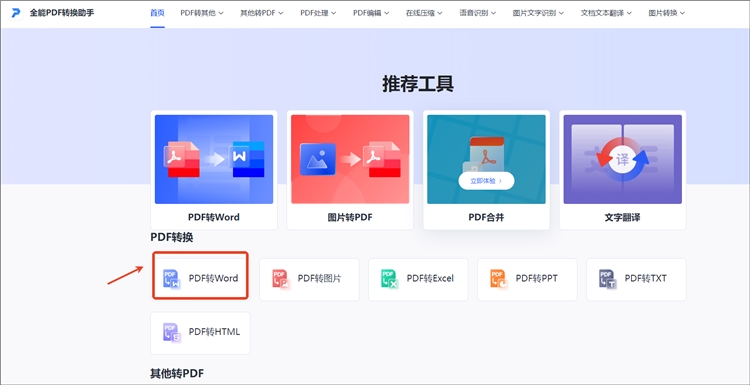
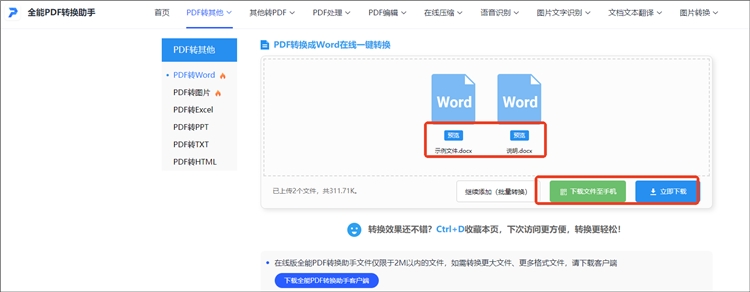
1、搜索打开后直接在首页找到并点击所需的【PDF转Word】功能。
2、上传单或多个目标文件后自定义设置页码、转换模式等相关参数。
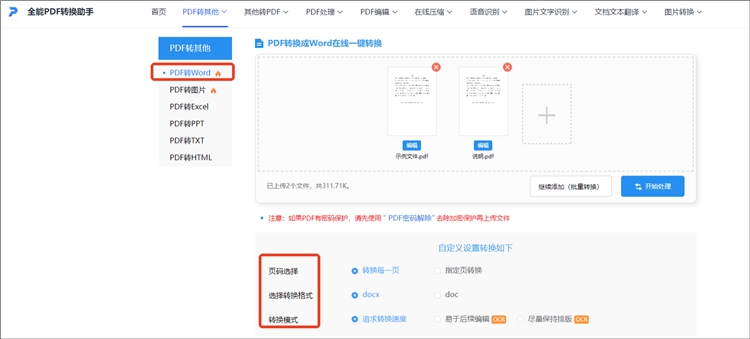
3、按下“开始处理”后稍等片刻便会完成,除预览外还能下载导出。
通过本文的详尽介绍,相信您已经认识到PDF转Word不只是换个格式这么简单,实则是提升办公效率、释放文档潜力、减少重复输入的实用技能。以上这3种方法各有所长,可按需灵活选用,让内容编辑与二次利用变得轻松又便捷!
相关文章
扫描件转word怎么转?3种方法一看就会
在日常办公中,我们经常会遇到需要编辑纸质文档的情况——比如客户传来的扫描合同、会议记录的扫描件。这些扫描件本质上是图片格式,直接编辑几乎不可能,不知道扫描件转word怎么转也没关系,接下来就教大家如何去做。
pdf转word怎么转?新手入门指南
PDF与Word是两种常见的文档格式,各有特点。PDF版式固定,跨平台显示效果一致,但编辑不便;Word操作灵活,方便随时修改内容。当需要编辑PDF文件时,转换成Word是常用的解决方案。选对PDF转Word方法有助于保留原有内容与排版。下面我为大家介绍几种,有需要的朋友们请继续往下看~
如何做到PDF转图片不模糊?送上简单实用的3个方法
PDF转图片看似简单,但在实际操作中,不少人都会遇到转换后图片模糊的问题,这往往与多个因素密切相关。想要实现PDF转图片不模糊?核心在于3点:重视原始文件质量、挑选适配转换工具、设置匹配输出参数。如此一来,转换后的图片清晰度就无需担心了,助力更好地满足多场景使用需求。
jpg怎么转pdf?3个方法轻松搞定格式转换需求
jpg怎么转pdf?在日常办公或整理资料时,经常会遇到需要把图片格式的jpg转成pdf的情况 —— 比如扫描的合同要汇总成一个PDF文件、多张证件照要整合提交、课件里的jpg截图要整理成规范文档。但很多人不知道怎么做,要么找的工具广告多,要么转换后格式错乱,折腾半天还没搞定。今天就结合自己的使用经验,分享3个解决方法。
如何将pdf图纸转换成cad图纸?三种方法提高效率
如何将pdf图纸转换成cad图纸?PDF图纸因其良好的兼容性和便于分享的特性而被广泛使用,但当我们需要对CAD图纸进行修改、二次设计或集成到现有CAD项目中时,PDF的不可编辑性便成为了一个巨大的障碍。今天,本文就来和大家介绍三种PDF转CAD的方法,帮助你根据不同需求选择合适的工具和方案。

 ”
” ”在浏览器中打开。


