
pdf转word怎么转?新手入门指南
PDF与Word是两种常见的文档格式,各有特点。PDF版式固定,跨平台显示效果一致,但编辑不便;Word操作灵活,方便随时修改内容。当需要编辑PDF文件时,转换成Word是常用的解决方案。选对PDF转Word方法有助于保留原有内容与排版。下面我为大家介绍几种,有需要的朋友们请继续往下看~
一、影响pdf转word质量的关键因素
▪ 文档生成方式:原生PDF可直接提取文字,转换较稳定;扫描件依赖OCR识别,准确度会低一些。
▪ 字体适配效果:一旦使用非系统内置或特殊字体,转换后容易出现字体替换或显示异常现象。
▪ 排版复杂程度:多栏布局、嵌套表格、图文混排等版式越复杂,还原难度就越高,需校对调整。
▪ 图文混排密度:当图片与文字存在重叠、环绕等混排形式时,转换易产生位置偏移或层次错乱。
▪ 工具技术能力:转换工具的识别算法存在差异,对复杂内容的解析与版式还原效果也有所区别。
二、pdf转word的常用方法+具体步骤
(一)迅捷PDF转换器
一款多功能的PDF处理软件,除支持PDF与Word、PPT、Excel、CAD、图片等格式间的批量互转外还能应对压缩、翻译、识别等需求,提升办公的效率与品质。
具体操作步骤:
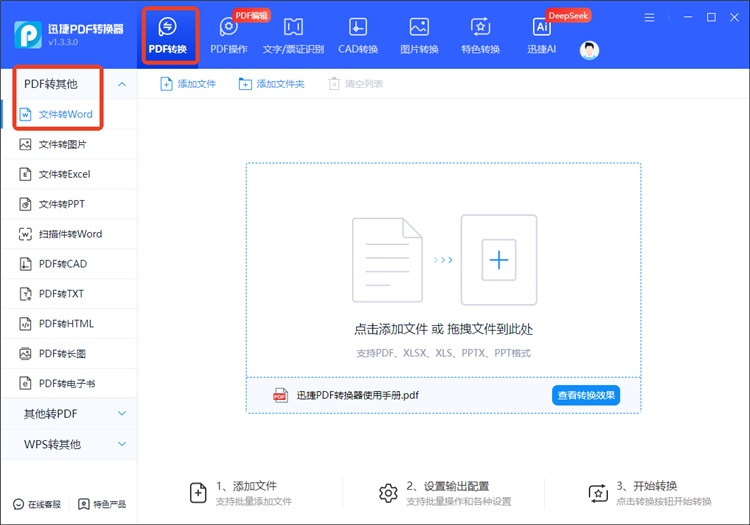
1、点击界面上方的“PDF转换”并选择“PDF转其他”类别中【文件转Word】。
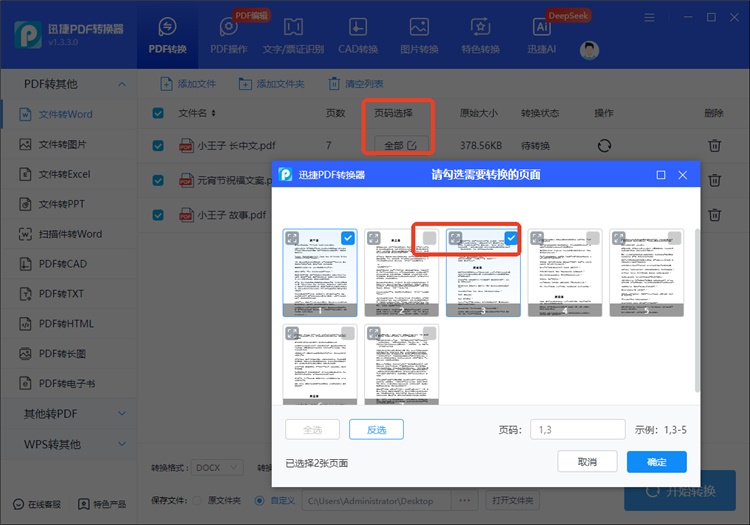
2、添加单或多个目标文件,默认全部转换,也可在“页码选择”窗口自主勾选。
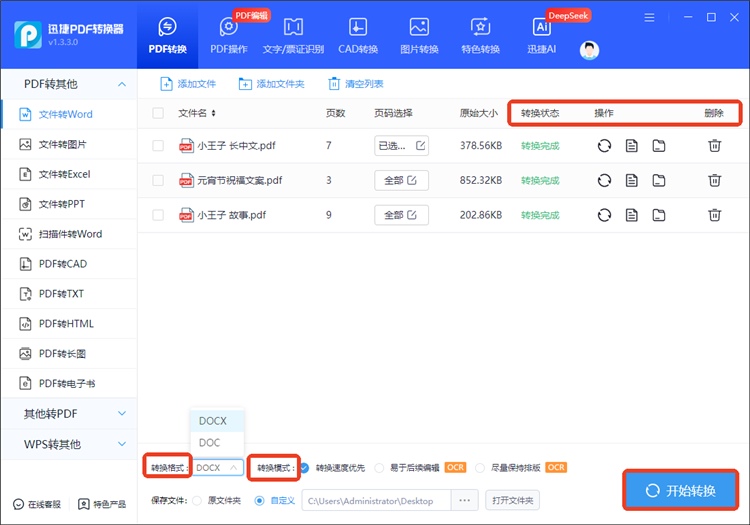
3、自主选择想要的转换格式和转换模式,最后按下“开始转换”等操作完成。
(二)迅捷PDF转换器在线网站
一个集成了多种实用工具的在线平台,划分为文档转换、论文查重、AI工具、音视频转换、图片文字识别等9大模块,且无需注册登录,帮助简化操作流程。
具体操作步骤:
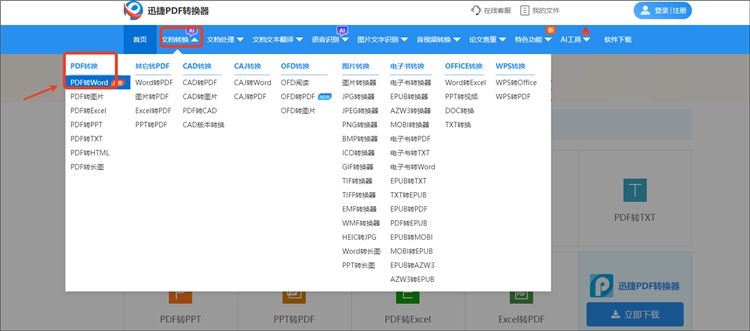
1、在“文档转换”下拉列表里找到位于“PDF转换”类别里的【PDF转Word】。
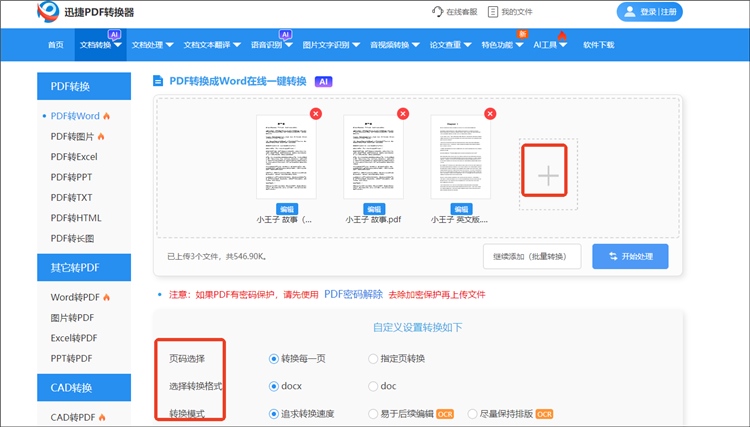
2、上传需转换的PDF文件,支持批量操作,再选定页码、转换格式和转换模式。
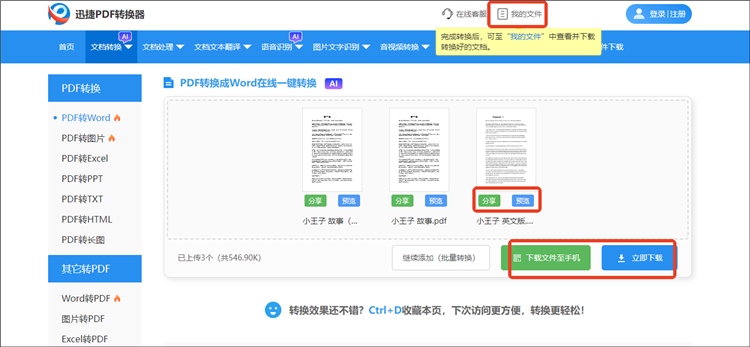
3、点击“开始处理”按钮后稍作等待,待处理完成还支持预览、下载和分享。
(三)全能PDF转换助手在线网站
提供一站式PDF文档处理需求的在线平台,主打PDF与Word、Excel等诸多常用格式互转,合并、分割、编辑、旋转、压缩等操作也能轻松搞定,助力品质办公。
具体操作步骤:
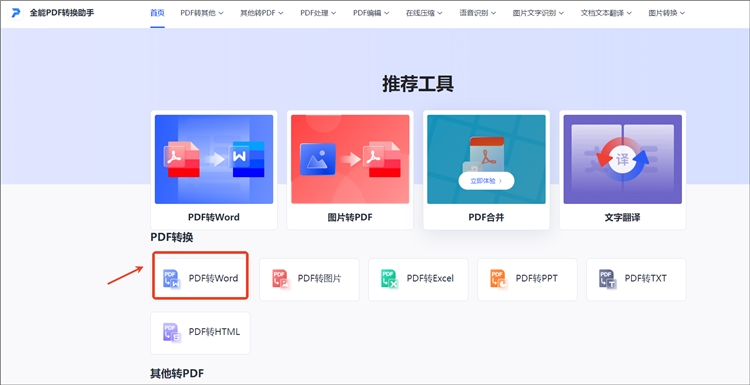
1、在首页或“PDF转其他”栏下选中要用到的【PDF转Word】功能。
2、进行PDF文件上传,一次可选多个,再按需设置页码、转换模式等参数。
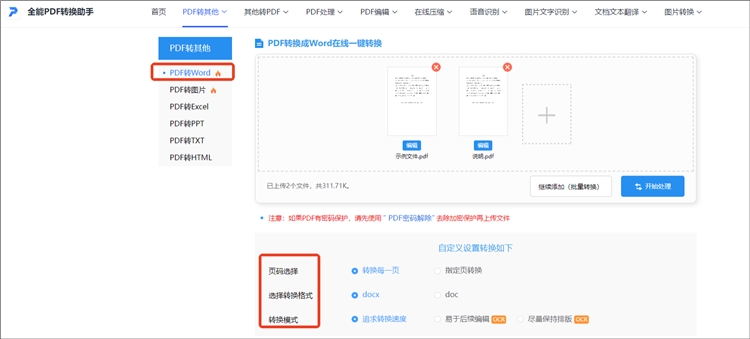
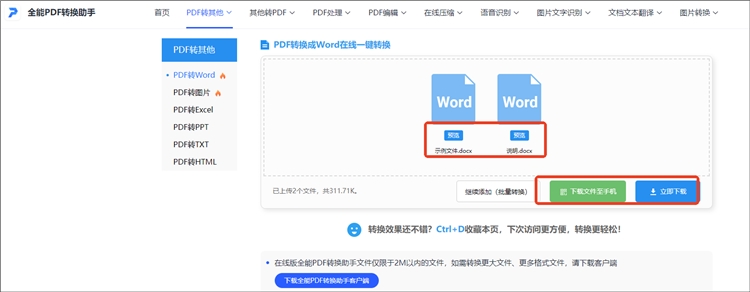
3、确认无误后按下“开始处理”,静待任务完成便可下载至手机或电脑了。
PDF转Word是一项常见而实用的文档处理技能,文中介绍了专业软件和在线工具这两种转换方式,可根据实际需求、文档类型及复杂程度灵活选择。转换时需注意保持原有排版格式,完成后仔细检查内容准确性,确保满足使用要求。希望本文能帮助大家顺利解决PDF转Word的问题,提升办公和学习的效率。
相关文章
pdf转word怎么操作?3种方法帮你告别转换困扰!
无论是修改合同条款、整理学术资料还是编辑会议记录、更新项目报告,都可能会涉及到PDF转Word这一操作,PDF格式虽具备跨平台兼容、版式稳定等特点,却难以直接编辑,转为Word后可自由修改内容、灵活调整排版,进而提升工作效率。接下来,我为大家介绍3个转换方法,希望能有所帮助!
ppt能转换成pdf吗?3种常见方法推荐
ppt能转换成pdf吗?在日常工作和学习中,PPT文件的分享与展示非常常见,但有时我们需要将其转换为PDF格式,以确保文件的兼容性和安全性。无论是为了方便他人查看、防止文件被编辑,还是满足特定的打印需求,将PPT转换为PDF都是一项实用的操作。本文将详细介绍三种常见的PPT转PDF方法,帮助你轻松完成文件格式转换。
word怎么直接转成excel?这3个工具实现格式转换!
工作中经常会有要把Word里的表格或数据转成Excel的需求,很多人不知道该怎么做,别担心,下面分享3个实用转换方法,帮你把Word转Excel一键转换。
pdf转换成dwg,分享4个快速实现的方法
PDF因其通用性和便携性,常被用于CAD图纸的分享和查看。然而,当需要对PDF中的图形进行修改或进一步编辑时,直接使用PDF文件就变得困难。这时,将“pdf转换成dwg”就是一个常见的需求了。本文将详细介绍四种快速实现PDF转CAD的方法,帮助你快速完成文件格式转换。
pdf在线转换成word:四种方法完成文件格式转换
在数字化办公日益普及的今天,PDF格式作为一种通用的文档格式,被广泛应用于各种场景。然而,在编辑和修改PDF文档时,其固有的格式限制常常令人感到不便。将PDF文件转换为Word文档,便成为解决这一问题的有效途径。本文将介绍“pdf在线转换成word”的四种方法,帮助大家了解并掌握文件格式转换技巧。

 ”
” ”在浏览器中打开。


