
PDF旋转90度怎么操作?实用方法大公开
在办公在办公与学习场景中,PDF凭借其良好的兼容性和稳定性成为了常用文档格式,但时不时会碰到页面方向与需求不符的状况,比如本应纵向显示的页面横向呈现,或需将页面旋转90度才能更好地查看内容。那怎样操作才能实现PDF旋转呢?下面分享3个方法,接着往下看你就会了~
一、PDF旋转的常见应用场景概览
◾ 学术研究:学术文献常夹杂横向图表,易导致阅读节奏中断。通过旋转PDF校正页面方向可让图文适配,数据呈现更清晰,辅助科研工作顺利开展。
◾ 商务办公:商务报告图表繁杂,方向不一致易显得缺乏条理,通过旋转PDF统一文档视图有助于页面排版整齐,展现专业素养,为合作添砖加瓦。
◾ 教育教学:教学课件信息丰富,方向错乱会直接影响观看体验。旋转PDF可优化布局内容,清晰呈现要点,吸引学生注意力,提升课堂教学成效。
◾ 日常生活:在阅读电子书或浏览扫描文档时,方向不适会令人困扰。旋转PDF可适配设备屏幕,让阅读更轻松舒适,查看更清晰,畅享新体验。
二、PDF旋转的简单方法与实操步骤
(一)迅捷PDF转换器
一款多功能的PDF处理软件,除旋转外还能应对转换、编辑、合并、压缩等多种需求。界面清爽简洁,操作直观易懂,适合各类用户,即便是新手也能轻松掌握。
具体步骤如下:
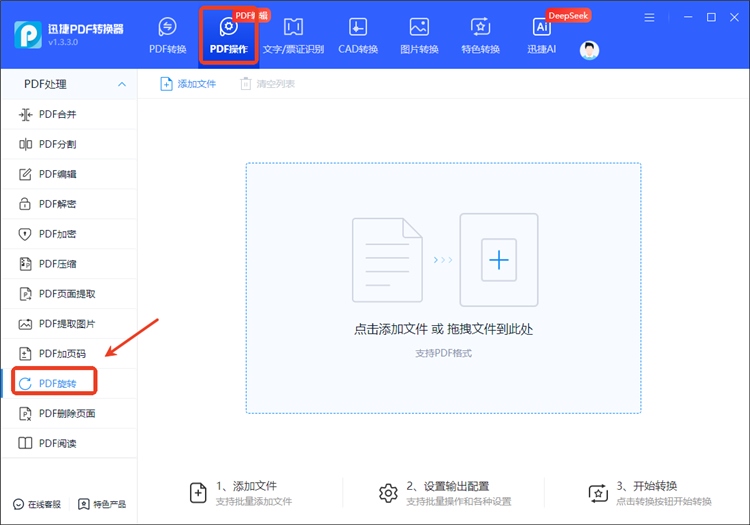
1.在“PDF操作”界面找到【PDF旋转】功能并上传待处理的PDF文件。
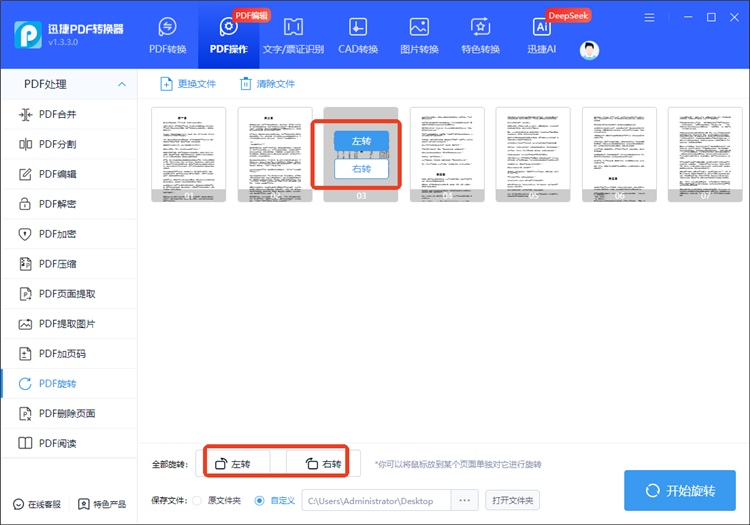
2.会以缩略图形式展示文件的每一页,将鼠标放到某个页面可单独对其进行左右旋转,每次旋转90度。若想旋转整个文件,直接点击界面左下角的左转或右转。
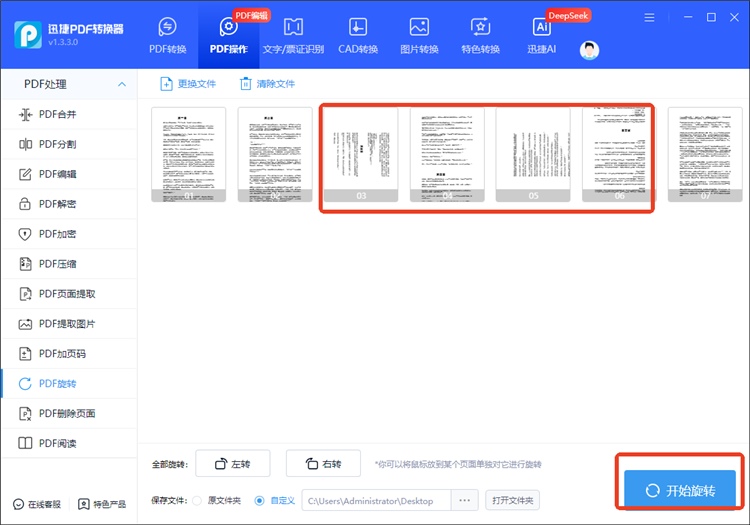
3.效果能实时预览,确定好后按下“开始旋转”,会自动完成操作,还会保存至电脑桌面。
(二)迅捷PDF转换器在线网站
一个内置众多实用工具的在线平台,划分为9大模块,无需繁琐的注册登录流程,简单几步即可完成PDF页面旋转操作,并会通过自动删除文件来保护隐私安全。
具体步骤如下:
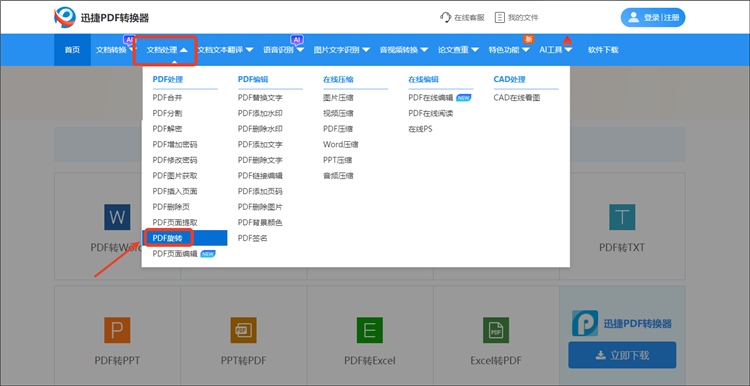
1.搜索进入网页端,找到位于“文档处理”模块中的【PDF旋转】功能。
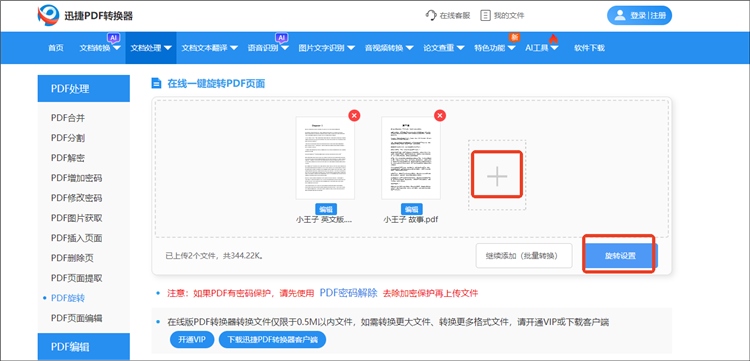
2.上传需要旋转的PDF文件,支持一次选多个,如PDF有密码需先解除。
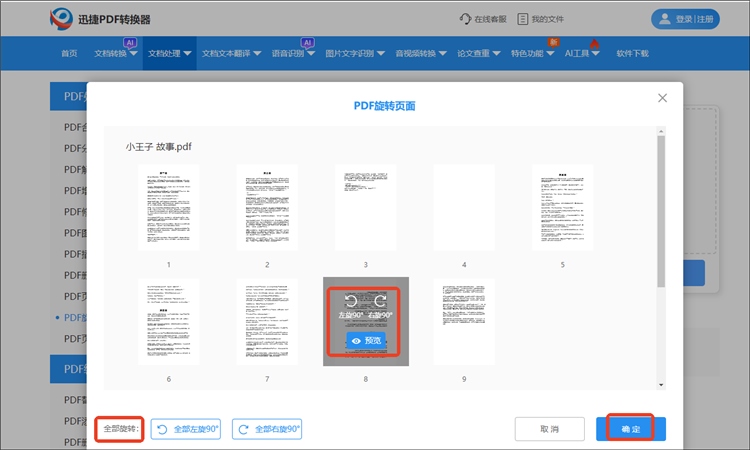
3.点击“旋转设置”按钮,可对某个或全部页面进行左右90度旋转,完成后下载查看。
(三)全能PDF转换助手在线网站
一个主打PDF与Word、PPT、Excel等主流格式批量互转的在线平台,同时还配备了编辑、压缩、合并、分割、增加页码等功能,满足办公、学习等多场景需求。
具体步骤如下:
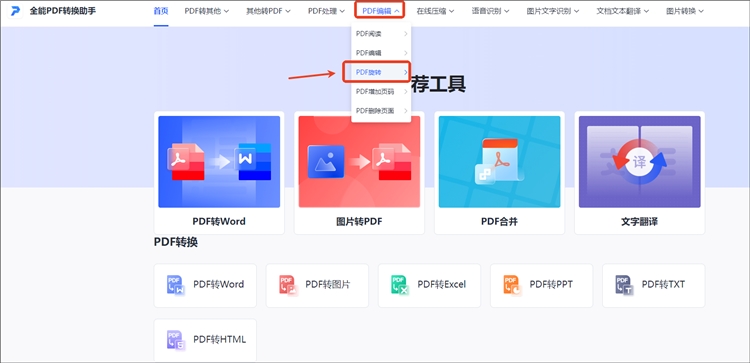
1.找到并选中位于“PDF编辑”类别中的【PDF旋转】功能。
2.导入单个或多个目标文件并设置旋转角度,有提供3种。
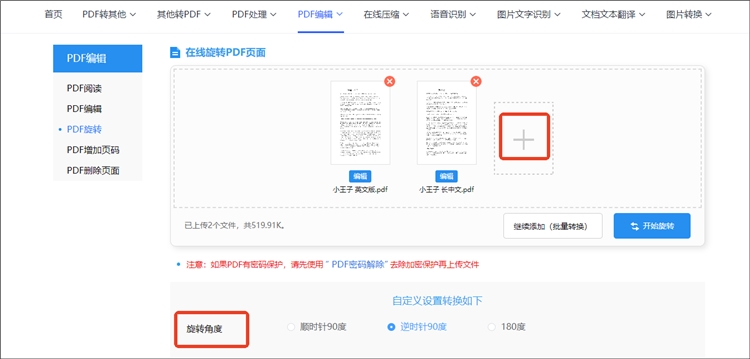
3.按下“开始转换”,等处理完成后还支持预览及下载操作。
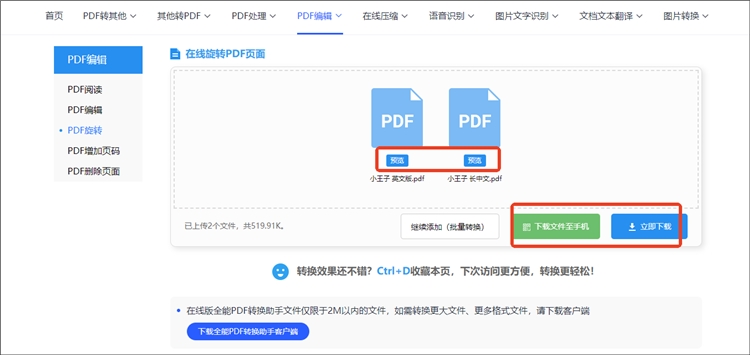
通过阅读上文,相信你已经学会了怎么将PDF旋转90度,介绍的3种方法简单易懂,无论是初学者还是技术爱好者都能轻松上手。PDF页面方向调整好后,阅读会更顺畅,文档查看也更方便。有需要的朋友们不妨体验一下,相信会让你的PDF文档处理更加得心应手。
相关文章
pdf文档旋转一部分怎么旋转?试试这3种方法
pdf文档旋转一部分怎么旋转?在处理PDF文件时,我们常常会遇到文档页面方向不一致的问题,比如部分页面是横向的,而其他页面是纵向的。这不仅会影响阅读体验,还可能在打印时出现问题。有许多方法能够旋转PDF文档中的部分页面,本文就来分享三种方法,让你能够更加轻松地完成PDF旋转。
excel简历怎么转换成pdf格式?分享3个技巧轻松帮你解决
用excel做简历方便修改内容,可发给公司时总担心对方打开排版错乱?特别是表格里的图标、字体,换台电脑就变样,白白浪费之前的精心设计?别再纠结啦!这时候把excel转成pdf就超稳妥,不管在哪打开格式都不变。下面3个轻松上手的技巧,教你快速搞定excel转pdf转换,让简历投递更顺利~
电脑上两个pdf合并成一个pdf,三款实用工具推荐
在日常的工作和学习中,我们常常需要在电脑上两个pdf合并成一个pdf,比如整理文档资料、制作电子书或者整合报告等。掌握正确的PDF合并方法不仅能节省时间,还可以提升工作效率。在接下来的内容中,本文将向你推荐三款实用工具,并介绍他们的各自的优势和使用方法,帮助大家轻松完成PDF合并操作。
pdf可以拆分成多个文件吗?4种拆分方法帮你忙
当面对一个页数繁多、内容庞杂的PDF文件时,我们常常会遇到需要将其拆分的场景。例如,一份数百页的报告,我们可能只需要其中的某个章节;或者一个包含多个合同的PDF,需要分别存档。那么,PDF可以拆分成多个文件吗?答案是肯定的。PDF拆分不仅可行,而且方法多样,可以满足不同用户的需求。本文将详细介绍四种PDF拆分方法,帮助你轻松驾驭PDF文件管理。
pdf文档怎么删除其中几页?3种方法轻松管理pdf
pdf文档怎么删除其中几页?在日常工作和学习中,PDF文档因其稳定性、兼容性以及易于阅读的特性而被广泛使用。有时我们需要删除PDF文档中的部分页面,例如去除不需要的广告、删除错误添加的页面或者整理文档结构。这里有三种方法可以帮你轻松管理PDF文档,移除不需要的页面。下面,让我们逐一了解PDF删除页面的具体操作步骤吧。

 ”
” ”在浏览器中打开。


