
PDF文档怎么翻译?学生党/打工人看过来
PDF凭借通用性强、稳定性高等特点成为了学习与工作中的常见格式,若是遇到外文PDF,翻译需求便随之而来,但翻译PDF文档不像翻译普通文本那样简单,往往涉及文字提取、格式保留、图文混排等诸多环节。那有哪些值得一试的PDF翻译方法呢?感兴趣的朋友们请继续往下看~
一、PDF文档翻译前的准备工作
◾ 明确需求:收到文件后先厘清翻译的具体用途,是简单浏览内容概要还是逐字精细转换,是短期参考还是长期存档使用,然后根据实际需要选择适配的处理方式。
◾ 备份原件:在着手翻译工作前,建议先将原始PDF文件另存一份。处理过程中往往会涉及格式调整或文本编辑,提前备份可有效防止意外操作导致的数据损失。
◾ 确认权限:部分PDF文档设有密码保护或使用限制,复制、编辑、打印等功能可能无法正常使用。遇到此类状况需先解除相关设置或联系文件持有者申请授权。
◾ 核对语种:翻译前需确认文档的原文语种与目标语种,若其中存在多种语言,应提前规划好各部分的翻译顺序和处理方式以确保全篇译文风格统一、表述连贯。
◾ 预览排版:翻译前应通览文档整体布局,关注其中是否包含图表、公式、注释等特殊内容。这类元素在转换过程中需单独处理,提前了解有助于制定针对性方案。
二、简单有效的PDF文档翻译方法
(一)迅捷PDF转换器
一款多功能的PDF处理软件,不仅支持PDF与Word、Excel、PPT、图片等格式相互转换,还能满足合并、拆分、压缩、加密等需求,适用于学习、办公等场景。
具体操作步骤:
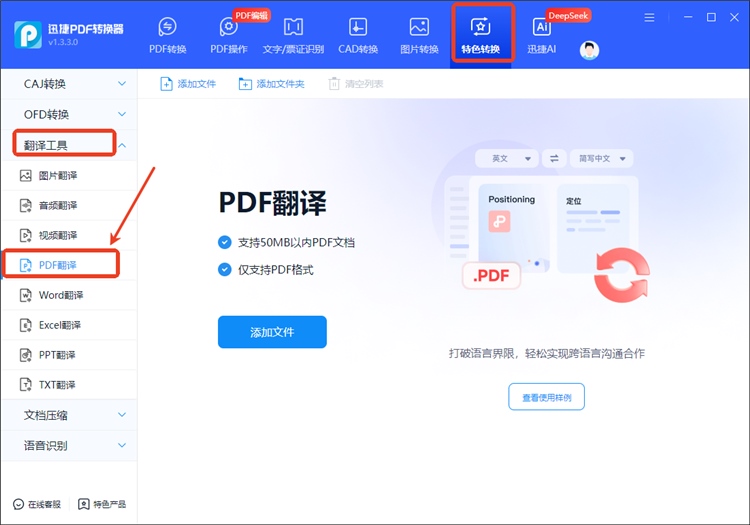
1.在“特色功能”界面找到位于“翻译工具”分类里的【PDF翻译】。
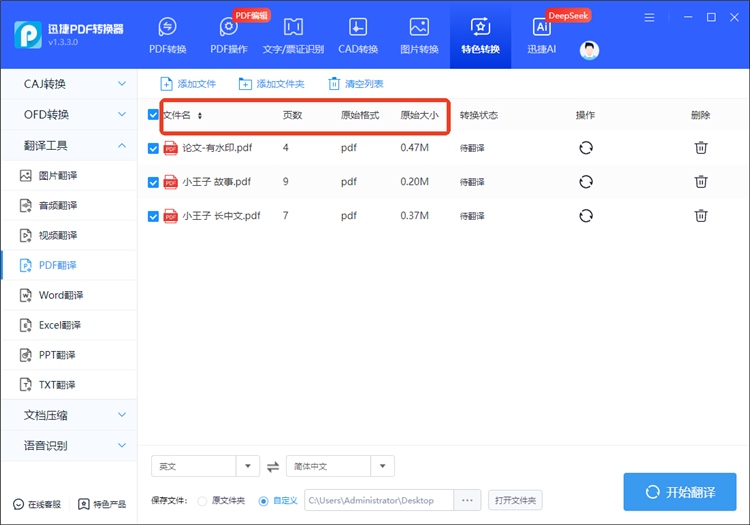
2.添加单个或多个PDF文档,会一并展示其名称、页数、大小等信息。
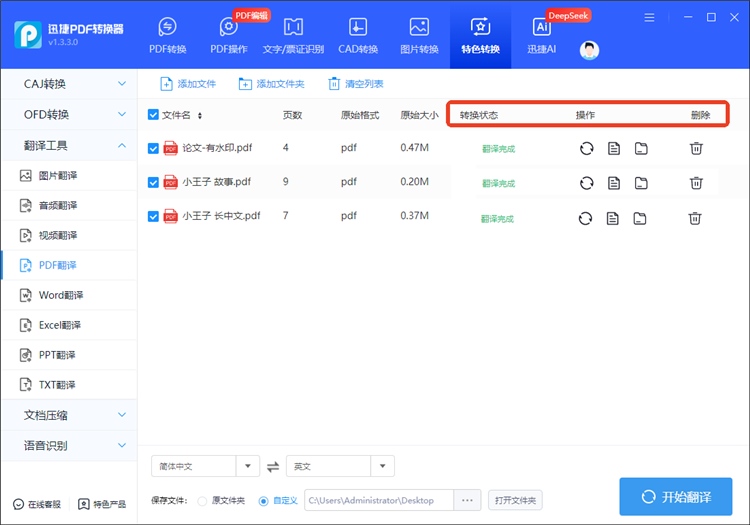
3.在界面底部按需设置好源语言与目标语言,再点击“开始翻译”按钮。

4.待翻译完成后打开查看,还能通过手动删除来保障隐私安全。
(二)智能翻译官
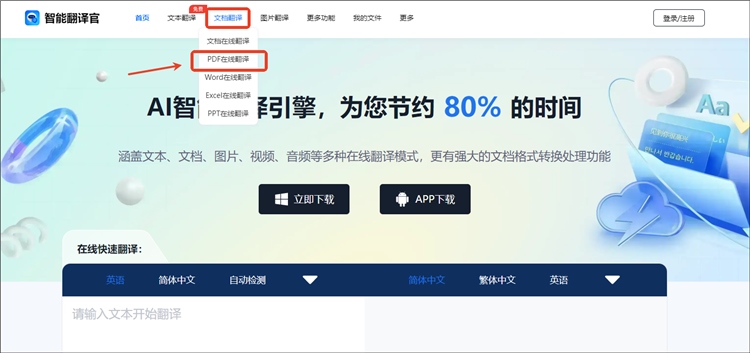
一个易于使用的在线翻译平台,涵盖文本、文档、图片、音频等多种翻译模式且会尽可能保留原文的排版样式,同时集成了格式转换、文档压缩等实用功能。
具体操作步骤:
1.找到并选择“文档翻译”下拉列表中的【PDF在线翻译】工具。
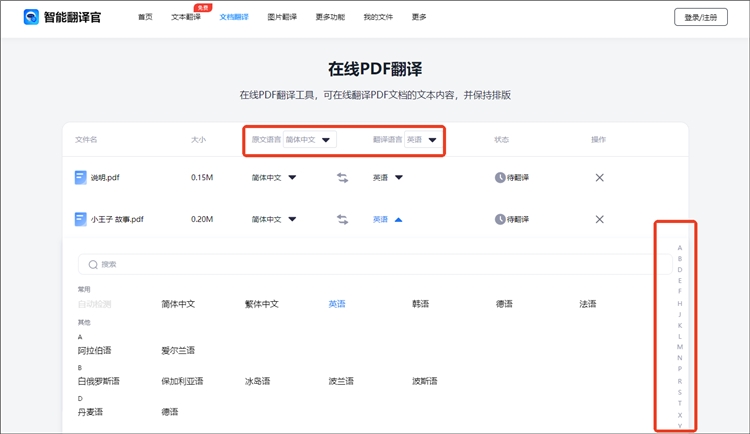
2.添加待翻译文件,支持一次选多个,再设置原文语言和翻译语言。
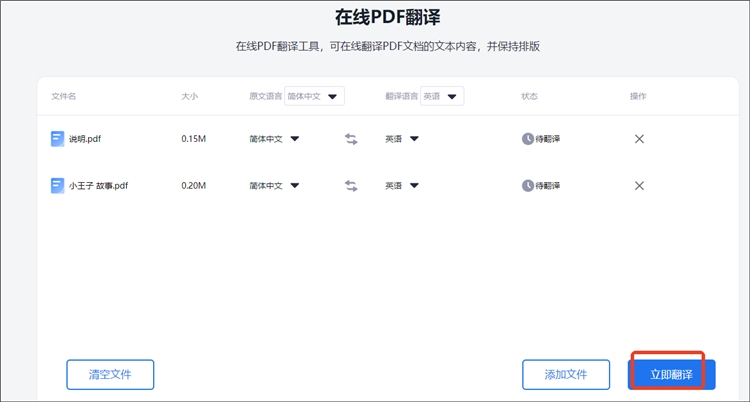
3.按下“立即翻译”,翻译完毕后可实时对比PDF的原文和译文。
(三)PDF Translator
由WorkinTool推出的一个基于AI技术的在线工具,支持30+语言互译,操作简单快捷,会自动将原文内容替换为所选语言,且保持原有的排版布局不变。
具体操作步骤:
1.上传单个PDF文件,大小限制在1MB内且不可超过50页。
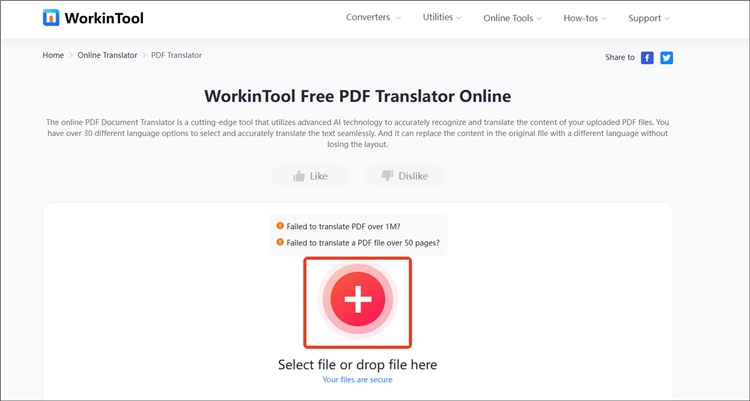
2.调整源语言和目标语言,然后点击“Translate”按钮。
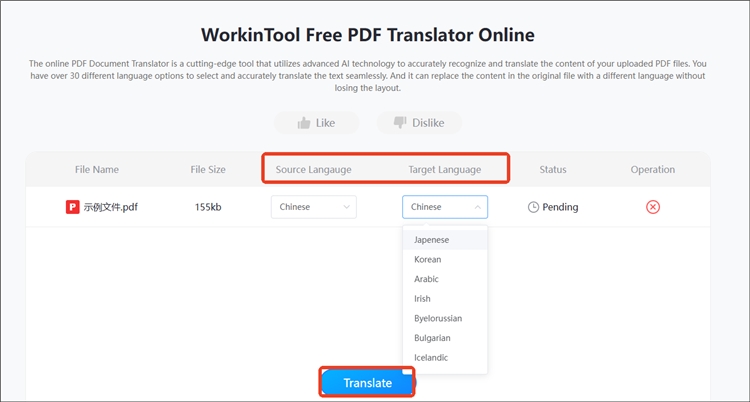
3.待显示“Translated”即可对照查看原译文和下载导出。
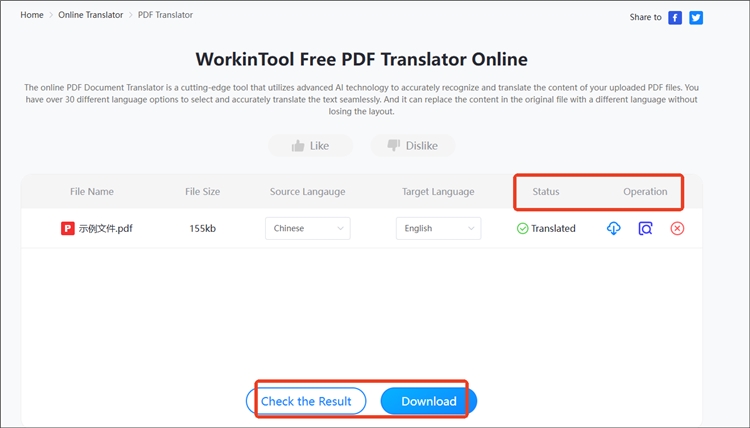
翻译PDF文档是一项严谨且系统的工作,涉及文本提取、语言转换、排版校对等多个紧密关联的环节,希望本文分享的方法能为您的翻译实践带来切实帮助。当然,方法只是起点,真正的进步来自实践。唯有不断积累与精进,语言才能成为沟通的桥梁,而非知识获取的障碍。
相关文章
中文翻译成丹麦语的软件有哪些?试试在线翻译
不少小伙伴还不清楚中文翻译成丹麦语的软件有哪些,其实我们可以使用迅捷PDF转换器在线网站的文档文本翻译功能解决,只需要将丹麦语或中文文本输入,就能实现丹麦语和中文的互相转换.
印尼语如何翻译成中文?教你可行翻译方法
不少小伙伴还不清楚印尼语如何翻译成中文,其实我们可以使用迅捷PDF转换器在线网站的文档文本翻译功能解决,只需要将印尼语或中文文本输入,就能实现印尼语和中文的互相转换.
在线翻译语音怎么实现?语音在线翻译的工具推荐
随着全球化的深入发展,语言沟通成为了人们日常生活和工作中不可或缺的一部分。尤其是在跨国交流、商务合作、旅游出行等场景中,能够快速准确地理解并表达不同语言的内容,显得尤为重要。近年来,在线翻译语音技术得到了长足的发展,为人们提供了更加便捷、高效的交流方式。那么,在线翻译语音是如何实现的呢?又有哪些值得推荐的音频在线翻译工具呢?
土耳其语翻译软件哪个好用?分享好用的在线翻译网站
不少小伙伴还不清楚土耳其语翻译软件哪个好用,其实我们可以使用迅捷PDF转换器在线网站的文档文本翻译功能解决,只需要将土耳其语或中文文本输入,就能实现土耳其语和中文的互相转换.
英文pdf怎么翻译成中文?用它能将全英文pdf翻译成中文
经常阅读外刊的小伙伴,知道英文pdf怎么翻译成中文吗?由于是自己读外语文献比较吃力的话,将PDF资料翻译成中文再对照阅读,不失为是一个高效的解决办法。如果小伙伴们还不清楚怎么做的话,可以跟随本篇内容,一起学习一下在线翻译全英文PDF文件的方法,快来看看吧。

 ”
” ”在浏览器中打开。


