
图片转PDF怎么转?新手友好的3个妙招分享!
图片能迅速且直观地传递信息,在商品展示、工作汇报等场景中应用广泛;PDF则凭借跨平台适配、内容不易改动的特性成为了文件传输与存储的常用之选。在办公、学习和生活中,我们时不时就会遇到要将图片转换成PDF的情况,那你知道该如何实现图片转PDF吗?感兴趣的朋友们请接着往下看~
一、为何需要将图片转换成PDF?
✅ 优化跨设备浏览体验:不同设备屏幕尺寸有别、显示设置各异,分享的图片打开后常出现拉伸错位,影响查看。转成PDF可固定排版,在各类设备打开都保持内容原样呈现。
✅ 简化多页资料管理流程:零散的图片查找和整理起来都颇为麻烦,多页内容还容易遗漏、顺序错乱。用PDF按逻辑合并多张图片可简化存储与调用操作,让资料整理更轻松。
✅ 筑牢内容安全防护壁垒:图片以单独文件形式传输时,接收方可能因误操作或无意编辑改变其内容/格式,造成信息偏差。转为PDF能限制他人修改,更好地保护原始信息。
✅ 满足多样场景使用需求:PDF支持按需添加多种功能,如设置查看密码保障隐私,添加文字注释方便内容理解;嵌入超链接拓展信息来源...让PDF能适应不同场景的使用需求。
二、实现图片转PDF的方法+步骤
(一)迅捷PDF转换器
一个兼具专业性与易用性的PDF处理软件,不仅支持转换PDF、CAD、图片、CAJ等文件格式,还集成了压缩、翻译等实用功能,立享品质办公的同时数据信息安全也有保障。
具体转换步骤:
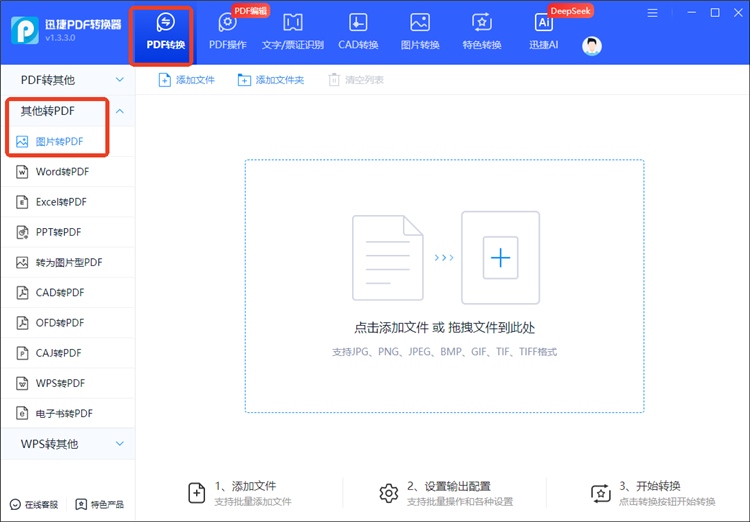
1.打开后点击进入到“PDF转换”界面,接着找到“其他转PDF”分类里的【图片转PDF】并添加单或多个文件,不同格式的图片文件能同时导入。
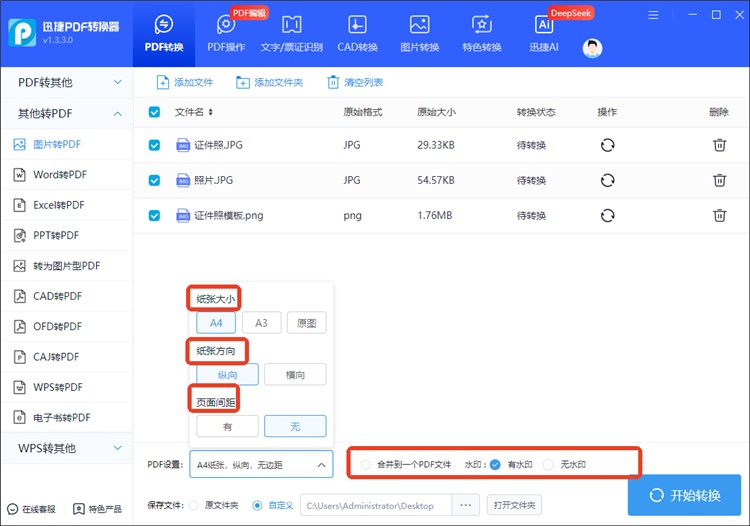
2.在界面底部的“PDF设置”方框内对纸张大小、纸张方向和页面边距进行调整,支持一键勾选“合并到一个PDF文件”,也能选择无水印导出。
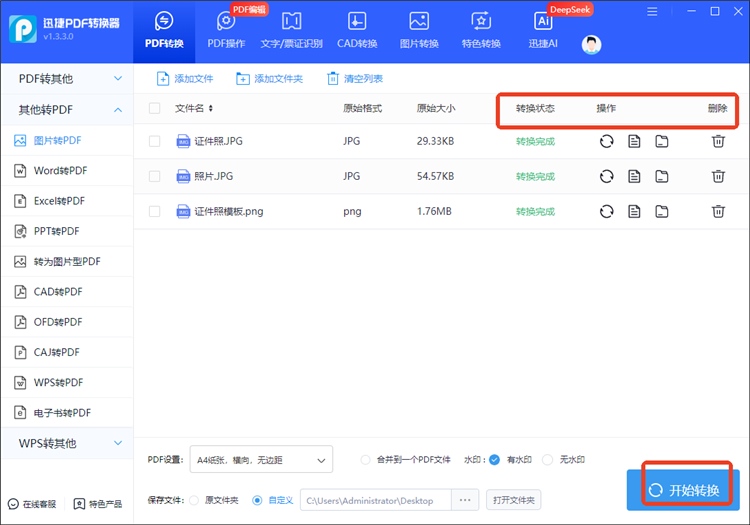
3.确定好后点击“开始转换”按钮,会自动开始处理,待显示“转换完成”便可打开查看,还能通过删除操作来保障数据的隐私安全。
(二)迅捷PDF转换器在线网站
一个内置多种实用工具的在线平台,包括但不限于PDF转Word、CAD转PDF、PDF压缩、视频转音频、语音转文字、图片文字识别等,且无需注册登录,助力提升工作效率。
具体转换步骤:
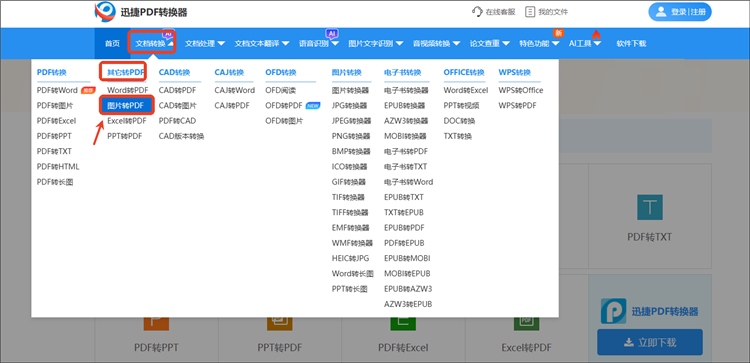
1.搜索打开网站,在“文档转换”模块的“其它转PDF”类别中找到所需的【图片转PDF】工具。
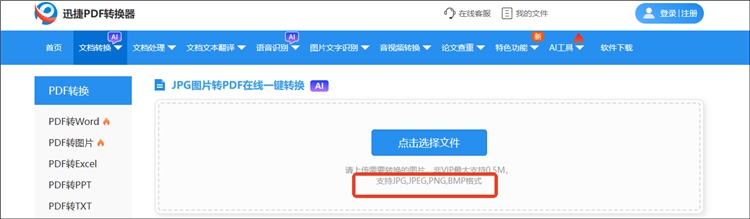
2.进行目标图片添加,单张或多张均可,多格式的图片文件也支持并行转换。
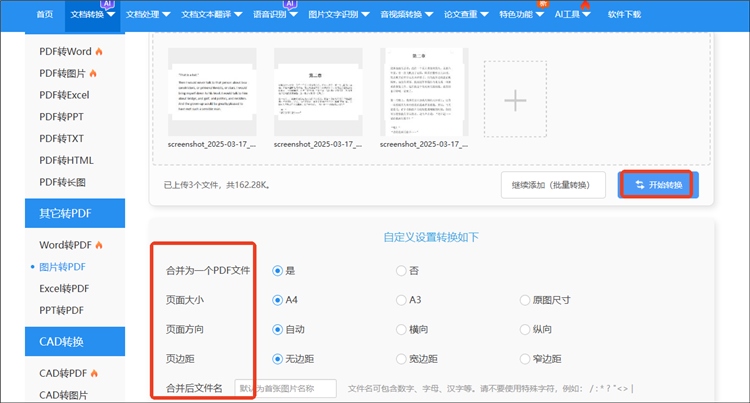
3.自定义设置页面大小、页面方向、页面距及合并后的文件名,也支持合并为一个PDF文件导出。
(三)改图鸭在线网站
一款既专业又实用的在线图片处理网站,包含拼图、抠图、照片修复、智能证件照、照片变漫画等多种功能,界面简洁且操作直观,初次接触也能轻松掌握。
具体转换步骤:
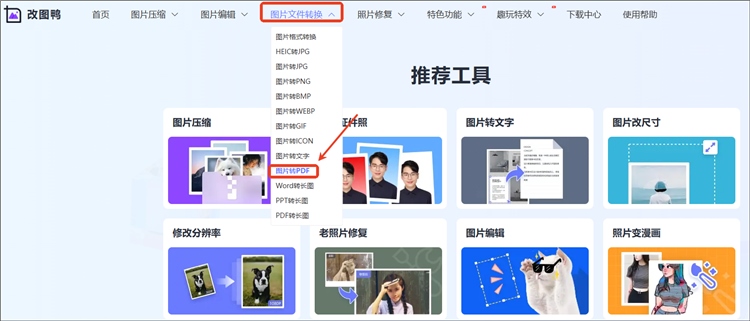
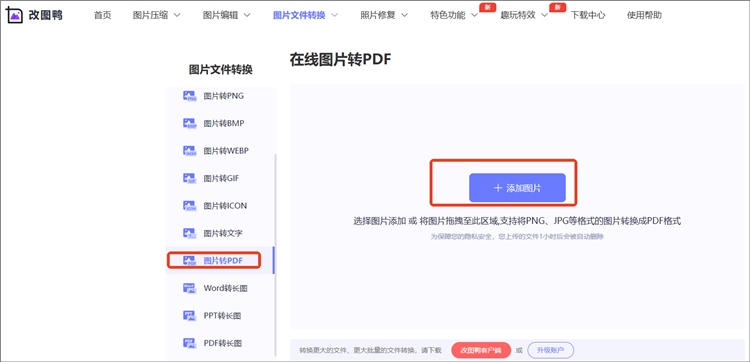
1.找到位于界面顶部“图片文件转换”下拉列表里的【图片转PDF】。
2.添加待处理图片,支持JPG、PNG等多种格式,也能一次选择多张。
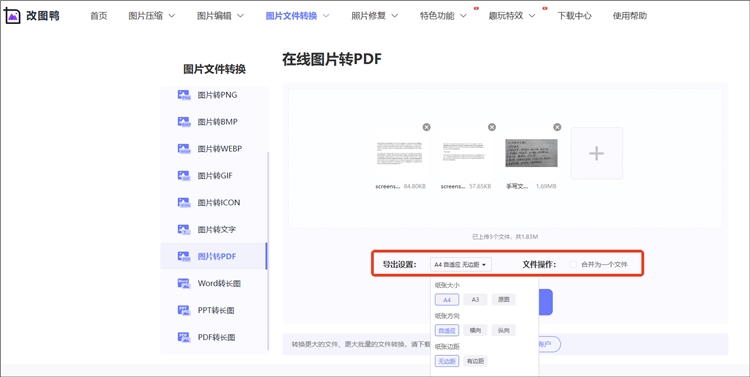
3.对纸张的大小、方向和边距进行设置,再选择是否合并导出,最后按下“立即转换”等操作完成。
阅读至此,相信大家对“图片转PDF怎么转”已有了更清晰的认知,文中介绍的3种方法覆盖电脑端与网页端,考虑到了不同用户的习惯偏好与场景需求,且都能帮助顺利完成从图片到PDF的转换,为工作与学习增添便利。
相关文章
PDF怎么转换成Word?3个实用技巧分享
PDF格式稳定、兼容性强,常被用于文档分享与打印;Word编辑灵活,修改随心,适合日常排版与内容调整。正因两者各有侧重,时不时会需要进行PDF转Word操作,但易出现格式错乱、文字缺失等问题。接下来分享3个实用的转换方法,能更好地维持原排版样式,让转换结果更契合需求。
pdf转word怎么操作?3种方法帮你告别转换困扰!
无论是修改合同条款、整理学术资料还是编辑会议记录、更新项目报告,都可能会涉及到PDF转Word这一操作,PDF格式虽具备跨平台兼容、版式稳定等特点,却难以直接编辑,转为Word后可自由修改内容、灵活调整排版,进而提升工作效率。接下来,我为大家介绍3个转换方法,希望能有所帮助!
PPT批量转PDF怎么做?实用妙招让你少走弯路
在数字化办公日益普及的今天,PPT已然成为职场中信息传递的重要媒介,但在跨设备查看时常出现字体缺失、排版错位等兼容问题,让展示效果大打折扣。此时,将PPT转换成PDF便能有效规避这些困扰了。还不知道如何实现PPT转PDF?想要寻找批量转换的妙招?快接着往下看~
Word转excel怎么转换排版不乱?看这四个工具转换
办公时把Word里的表格转成Excel,最让人头疼的就是排版错乱——表头错位、单元格合并异常、文字换行混乱,重新调整又费时间。今天就分享四个能保证“排版不乱”的Word转Excel工具,不管是日常办公还是临时处理文件,都能轻松搞定。
pdf转cad怎么转?教你三个轻松完成转换的技巧
pdf转cad怎么转?在日常工作和学习中,我们常常会遇到需要将PDF文件转换为CAD格式的情况。无论是工程师需要对建筑图纸进行修改,还是设计师想要对机械图纸进行优化,PDF转CAD都是一项非常实用的技能。然而,对于许多不熟悉这项操作的人来说,可能会感到无从下手。别担心,今天就来教你三个轻松完成PDF转CAD的技巧,让你轻松掌握这项技能。

 ”
” ”在浏览器中打开。


