
PPT批量转PDF怎么做?实用妙招让你少走弯路
在数字化办公日益普及的今天,PPT已然成为职场中信息传递的重要媒介,但在跨设备查看时常出现字体缺失、排版错位等兼容问题,让展示效果大打折扣。此时,将PPT转换成PDF便能有效规避这些困扰了。还不知道如何实现PPT转PDF?想要寻找批量转换的妙招?快接着往下看~
一、为何要将PPT转换成PDF?
● 排版布局防错乱:PDF格式兼容性出色,在不同平台和设备打开时能较好地维持PPT的布局、字体与色彩,减少格式错乱情况。
● 存储分享添便利:PDF文件体积相对较小,可通过多种渠道快速分享,在移动设备上查看也较为便捷,利于文档的传播与使用。
● 版权保护有保障:将PPT转换成PDF后可设置密码保护或对复制、打印等操作进行限制,为创意和知识产权筑起一道防护界限。
● 长期留存更安心:PDF格式稳定性良好,受软件版本升级等因素影响较小,能让文档内容在较长时间内安全保存,方便后续查阅。
二、如何实现PPT批量转PDF?
(一)迅捷PDF转换器
一款兼具专业性与易用性的PDF转换软件,能实现PDF与图片、CAD等多种格式批量互转,同时内置文字识别、文档压缩等实用功能,简化办公流程,助力效率提升。
具体转换步骤:
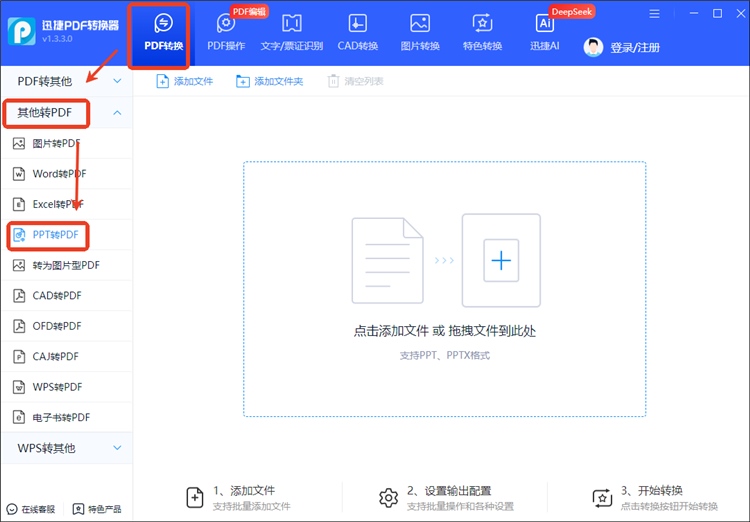
1.打开后在上方菜单栏找到并点击“PDF转换”,随后在左侧的功能列表中选择“其他转PDF”下的“PPT转PDF”。
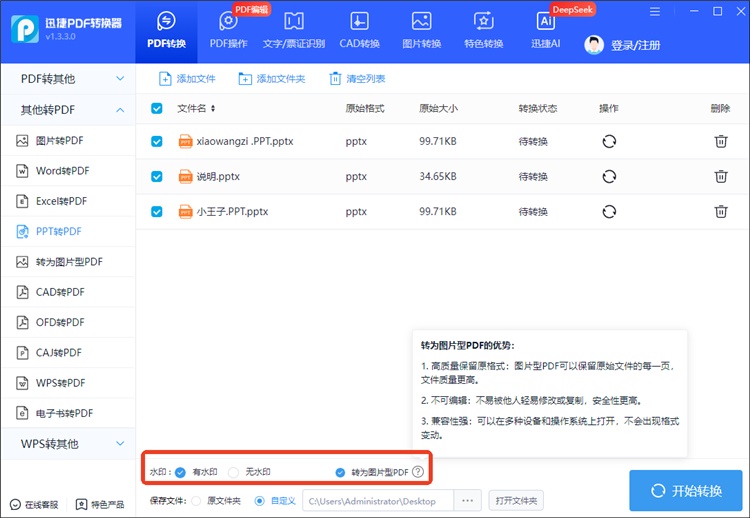
2.导入待处理的多个PPT文档,再按需选择有无水印导出,也能一键勾选“转为图片型PDF”。
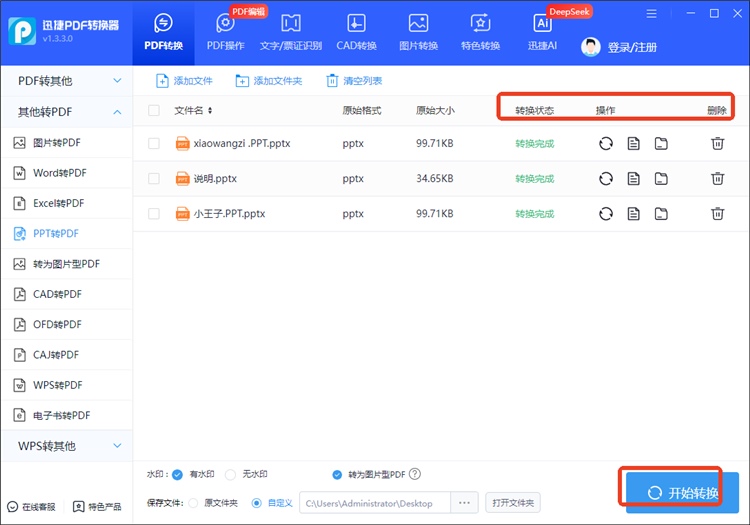
3.确定好后点击界面右下角的“开始转换”,待“转换状态”显示“转换完成”就能打开查看结果了。
(二)全能PDF转换助手在线网站
集便捷与实用于一体的在线PDF处理平台,涵盖转换、合并、分割、压缩、阅读、编辑、旋转、加密、翻译等多个工具,有效满足用户对PDF文档的处理需求。
具体转换步骤:
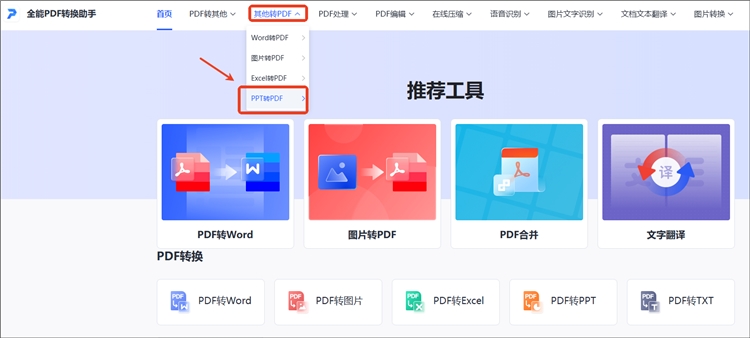
1.在浏览器中搜索打开后在“其他转PDF”的下拉列表中找到并点击进入到【PPT转PDF】操作界面。
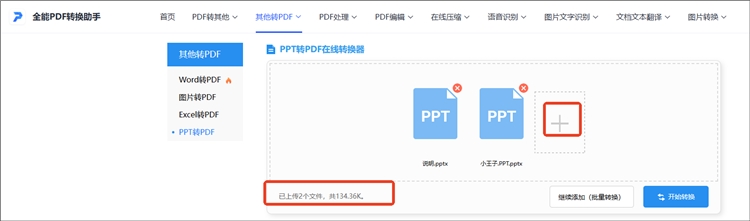
2.上传需转换的多个PPT文件,支持PPT和PPTX格式,上传好后会一并展示文件的总数量和总大小信息。
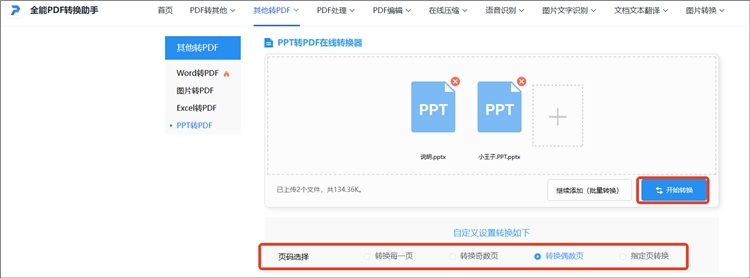
3.进行页码选择,有预设4种,选好后按下“开始转换”,完成后除支持直接预览还可下载到电脑或手机。
(三)Aconvert在线网站
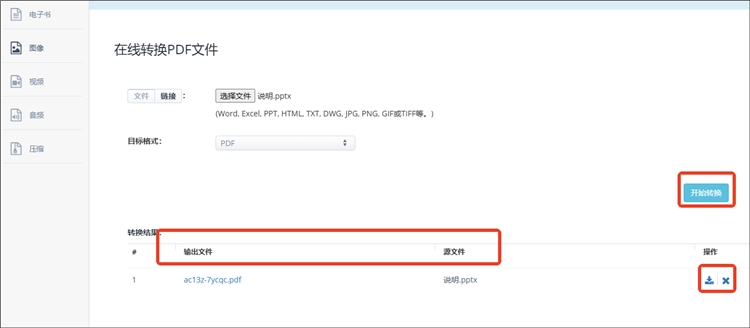
一个支持中文操作的在线文件格式转换平台,支持PDF、文档、电子书、图像、音视频及压缩文件的转换处理,尽管页面有广告投放,但不会干扰到正常使用。
具体转换步骤:
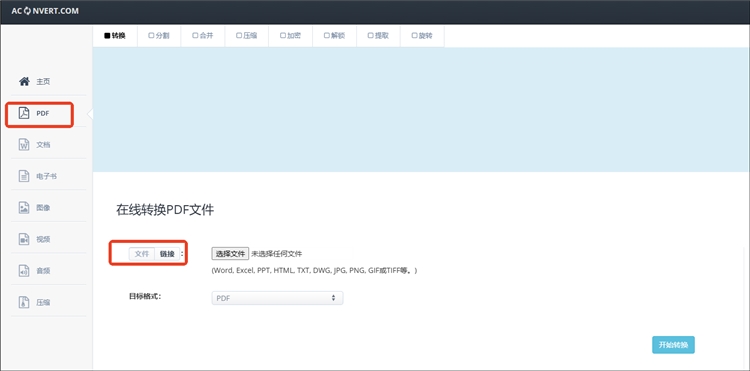
1.在浏览器中访问该网站后选中位于界面左侧的“PDF”,接着选择导入单个本地文件或输入在线文件URL。
2.将目标格式设定为“PDF”后点击“开始转换”,处理好后会同时展示输出文件和源文件,最后下载查看。
综上所述,不管是着眼于维系文档排版的视觉呈现还是立足于保障知识产权的妥善留存,将PPT批量转成PDF都是一项颇具实用性的技能。专业软件性能稳定、使用安心,在线工具操作便捷、易于上手。大家可依据需求与偏好进行挑选,掌握后能减少繁琐操作,让文档的分享与存储更具专业性。
相关文章
pdf图纸怎么转换成cad?4种方法解析
pdf图纸怎么转换成cad?在工程设计、建筑规划以及机械制造等领域,图纸是沟通和协作的重要工具。然而,随着数字化办公的普及,PDF格式的图纸因其便捷性和兼容性被广泛应用,但有时我们需要将PDF图纸转换为CAD格式以便进行进一步的编辑和修改。本文将介绍四种常用的方法,帮助小伙伴们深入了解PDF转CAD的多样选择。
5个PDF转换成Word工具使用技巧分享,让转换更快速
在日常办公和学习中,我们经常需要将PDF文件转换为Word文档,以便进行编辑和修改。然而,PDF文件格式的特殊性,使得直接复制粘贴往往会导致格式错乱。为了解决这个问题,本文将分享5个PDF转换成Word的实用工具和技巧,大大提高你的工作效率,告别繁琐的PDF转Word格式调整,轻松应对各种文档处理需求,一起来看看吧~
jpg转pdf怎么转?简单易学的3个方法附操作步骤
jpg和pdf是两种常见的文件格式,用途各有侧重。jpg适合存储单张图片,体积小巧、兼容性强;pdf更适合承载多页内容,格式固定统一,便于阅读、存档和打印。当你需要将多张图片整合成一份正式文档时,可以通过图片转PDF来实现。下面介绍3个实用方法,助力轻松完成转换。
多个word怎么转excel?推荐这3招轻松搞定
整理资料时是不是常遇到这种麻烦:手里堆着好几个word文档,里面的表格、数据得一个个复制到excel里,盯着屏幕粘贴半天,眼睛酸了还容易出错?明明都是办公常用工具,就没个省事的办法把多个word转成excel吗?别着急,其实不用死磕手动操作,下面这3招能帮你轻松搞定,省出时间做更重要的事!
jpg怎么转pdf?5个实用工具,办公党必备
办公中常需把jpg转pdfF——扫描合同要整合成一个文件、会议照片需整理归档、产品图要打包发给客户,散图发过去又乱又容易丢。今天分享几个实用工具,不用装软件,浏览器点开就能用,每款都讲清功能和操作步骤,办公党收藏好,碰到jpg转pdf转换问题,直接打开这篇文章,轻松解决文档转换、处理难题!

 ”
” ”在浏览器中打开。


