
PPT怎么导出PDF?3个实用技巧详解
你是否也曾遇到过这样的窘境:精心策划的PPT在发送给客户或同事后因排版错乱、字体缺失导致呈现效果大打折扣?又或者时常会担心自己的创意心血与劳动成果被他人随意复制、盗用?不妨试试将PPT转换成PDF,既能锁定格式又能做好安全防护。下面分享3个PPT转PDF方法,有需要的快学起来~
一、为何要将PPT转换成PDF?
● 保持格式统一:PDF文件在不同平台或设备上打开都会较好呈现原始PPT的布局、字体、颜色等,减少格式错乱的情况。
● 便于存储分享:PDF文件体积相对较小,可通过多渠道分享,也方便在移动设备上查看,提升文档的可达性和传播效率。
● 保护内容权益:将PPT转换成PDF后可以设置密码保护或限制复制、打印等操作,在一定程度上保护创意和知识产权。
二、如何将PPT转换成PDF?
(一)迅捷PDF转换器
顾名思义,一款专业的PDF转换软件,能实现PDF与其他多种格式一键批量互转,同时内置文字识别、文档翻译等实用功能,加速处理流程,助力品质办公。
具体操作步骤:
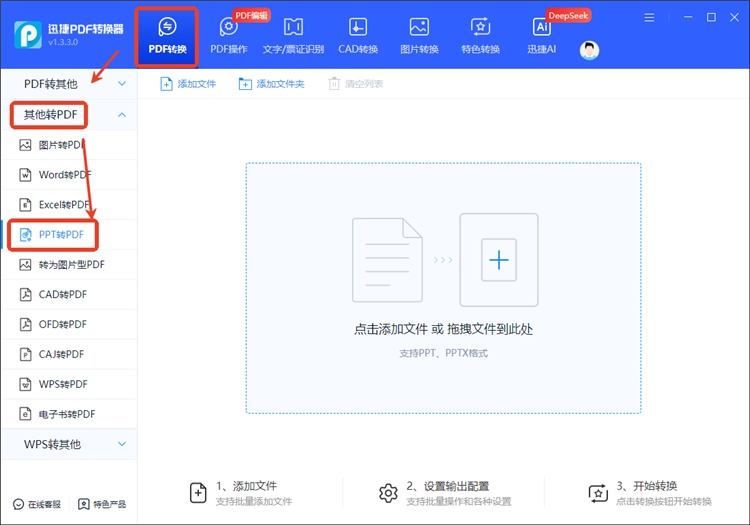
1.打开软件后依次点击PDF转换—其他转PDF—PPT转PDF。
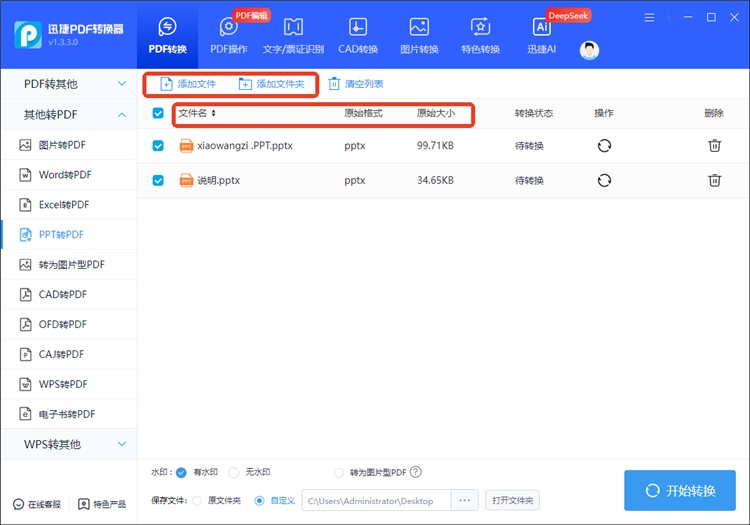
2.选择单或多个文件添加,成功导入后会一并展示文件名、原始格式和原始大小信息。
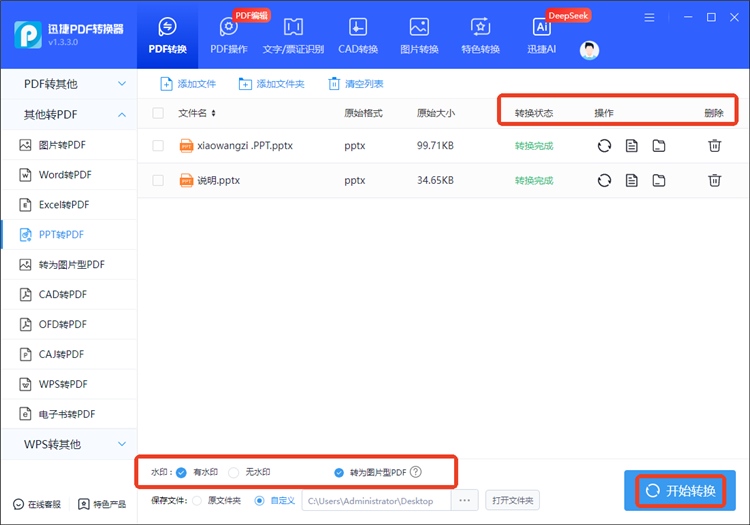
3.选择是否转为图片型PDF及有无水印导出,待转换完成还能进行打开、删除等操作。
(二)全能PDF转换助手
集便捷和实用于一体的PDF在线处理平台,包括转换、合并、分割、压缩、阅读、编辑、旋转、加密、翻译等丰富功能,多方位满足用户对PDF文档的处理需求。
具体操作步骤:
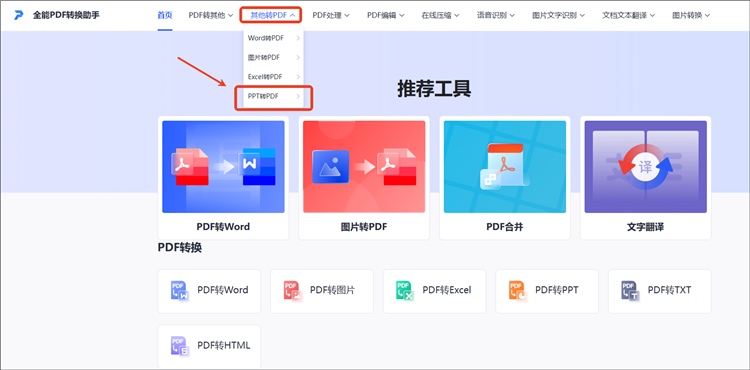
1.在“其他转PDF”下拉列表里选中所需的【PPT转PDF】工具。
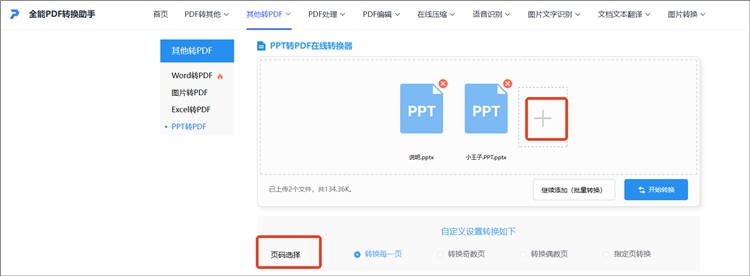
2.导入目标文件,支持一次选择多个,接着自主设置转换页码。
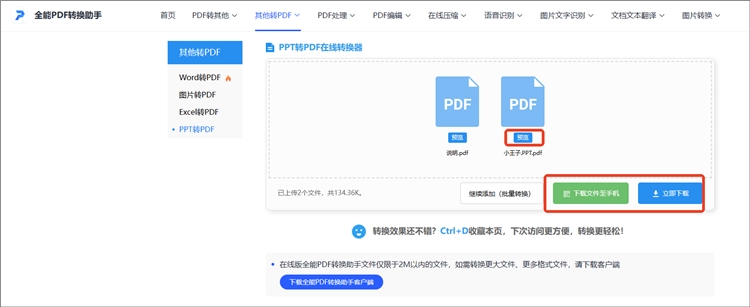
3.按下“开始转换”后稍作等待,还支持预览或下载到电脑/手机。
(三)Aconvert
一个提供中文操作界面的在线文件格式转换平台,支持PDF、文档、电子书、图像、音视频及压缩文件的转换处理,尽管页面存在广告,但不影响使用体验。
具体操作步骤:
1.点击界面左侧的【文档】,再选择上传单个本地文件或输入在线文件URL。
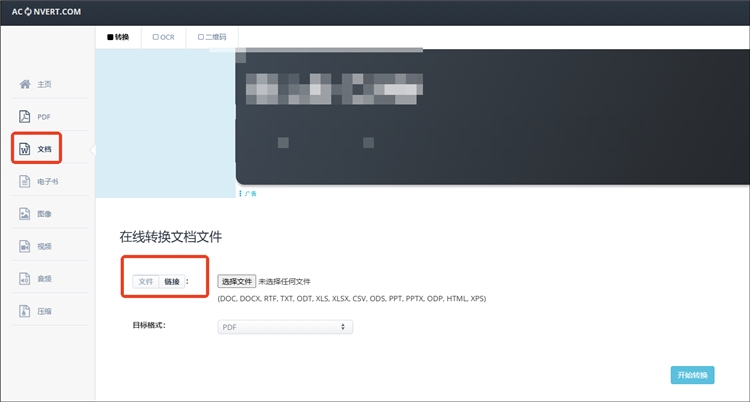
2.将目标格式设为PDF后按下“开始转换”,完成后会同时展示源文件与输出文件。

关于“PPT怎么导出PDF”的内容分享就到这里了,学会后能在一定程度上减少因设备差异导致PPT格式混乱的情况,大幅提升文档传递和展示的便利性。文中介绍的3种方法简单易懂,无需具备专业知识或技能便可轻松完成文档转换。
相关文章
pdf怎么转化为图片?这四种方法简单又快速
pdf怎么转化为图片?PDF文件因其跨平台兼容性和保持格式稳定的特性,在日常工作和学习中被广泛应用。然而,在某些特定场景下,我们需要将PDF内容转换为图片格式。面对将PDF转换为图片的需求,许多人可能会觉得复杂,那么本文就来为你详细介绍四种实用的转换途径。掌握这些技巧,你将能轻松应对各种PDF转图片的需求。
pdf转excel还不会?这3招让你告别手动输入,效率翻倍!
在日常工作中,经常需要将PDF文件中的数据转换为 Excel 表格,但很多人还在为不会操作而烦恼,手动输入数据更是费时费力。其实,只要掌握正确的方法,就能轻松解决这一难题。今天就来分享 3 个实用技巧,帮你告别手动输入,让工作效率翻倍,轻松应对各种数据转换需求。
pdf转word怎么操作?3种方法帮你告别转换困扰!
无论是修改合同条款、整理学术资料还是编辑会议记录、更新项目报告,都可能会涉及到PDF转Word这一操作,PDF格式虽具备跨平台兼容、版式稳定等特点,却难以直接编辑,转为Word后可自由修改内容、灵活调整排版,进而提升工作效率。接下来,我为大家介绍3个转换方法,希望能有所帮助!
如何将pdf图纸转cad?四个实用工具分享
如何将pdf图纸转cad?在设计和工程领域,PDF格式常用于共享图纸和文档,但当需要对这些文件进行编辑或进一步处理时,转换为CAD格式便成为一项重要的任务。PDF转CAD不仅可以帮助设计师和工程师更好地进行项目协作,还能提高工作效率,确保设计的准确性和一致性。本文将详细介绍四种实用的PDF转CAD工具及其使用方法,帮助你轻松掌握PDF转CAD的技巧。
图片转PDF怎么转?新手友好的3个妙招分享!
图片能迅速且直观地传递信息,在商品展示、工作汇报等场景中应用广泛;PDF则凭借跨平台适配、内容不易改动的特性成为了文件传输与存储的常用之选。在办公、学习和生活中,我们时不时就会遇到要将图片转换成PDF的情况,那你知道具体如何操作吗?感兴趣的朋友们请接着往下看~

 ”
” ”在浏览器中打开。


